РУКОВОДСТВА
Узнайте, как получить максимум от ClickLore, с помощью пошаговых обучающих материалов, практических примеров и подробной документации.
СМОТРЕТЬ НА YOUTUBE
Видеоуроки
Смотреть все на YouTube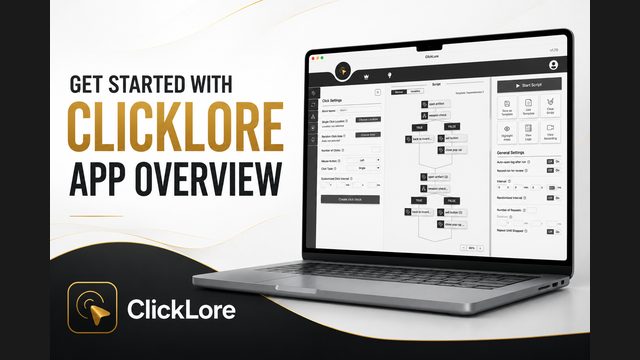
Начало работы с ClickLore | Обзор приложения
В этом первом видео разбираем, что такое ClickLore, где он может пригодиться и как устроена основная рабочая область: Левая панель, Область скрипта и Правая панель.
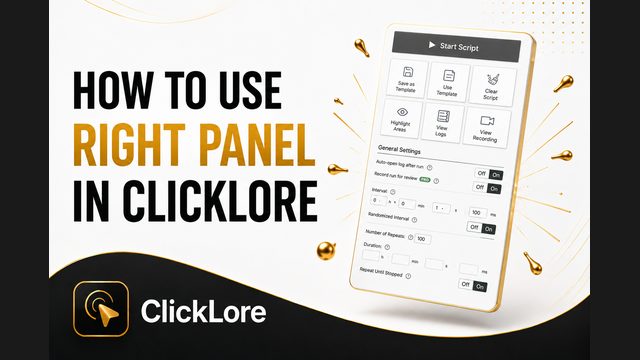
Правая панель в ClickLore
Именно отсюда вы запускаете скрипт, сохраняете его как шаблон, смотрите, что произошло, и управляете поведением всего скрипта.

Как создавать действия клика в ClickLore
Разбираем все поля блока кликов: Название блока, Одна точка клика и Случайная область, Количество кликов, Кнопка мыши, Тип клика и собственный интервал клика, который перекрывает общий.
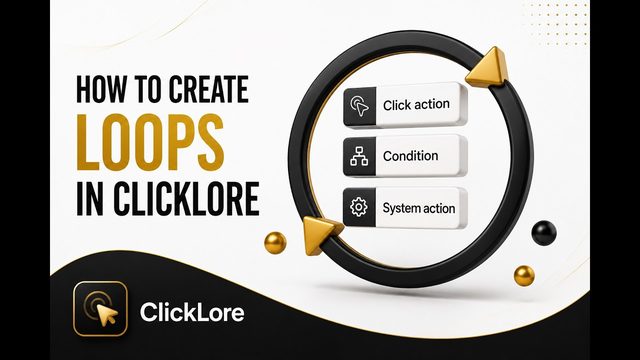
Как создавать циклы в ClickLore
Цикл повторяет одну и ту же группу действий столько раз, сколько нужно: последовательность собирается один раз, вместо того чтобы копировать блоки снова и снова.
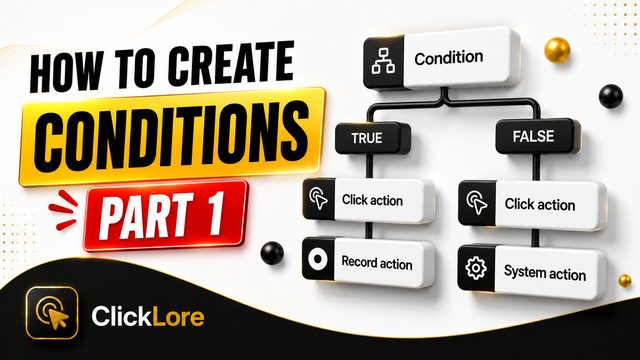
Как использовать текстовые условия в ClickLore
Условие позволяет скрипту прочитать экран и решить, что делать дальше, вместо того чтобы вслепую повторять заданную последовательность.
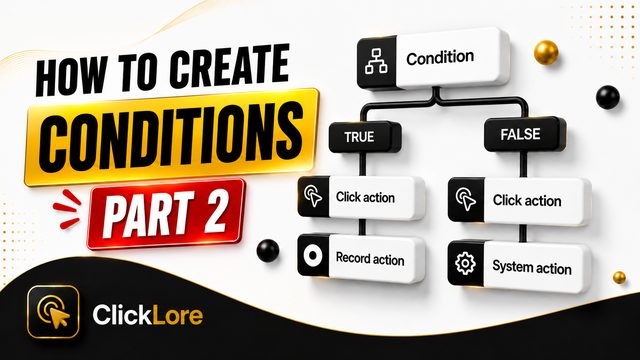
Как использовать зависимости строк в ClickLore
Это вторая часть серии об условиях, и она решает реальное ограничение, в которое мы упёрлись в прошлый раз.
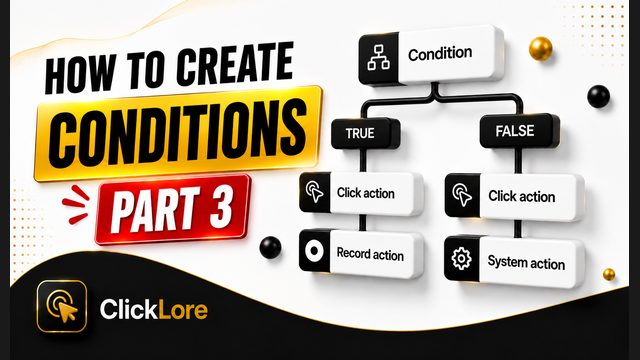
Числовые условия и обнаружение заполнения в ClickLore
Это третья часть серии об условиях, и она про две проверки, которые не связаны со словами.

Как использовать настройки записи в ClickLore
Настройки записи один раз запоминают последовательность кликов и прокрутки, а затем воспроизводят её как один блок внутри скрипта.
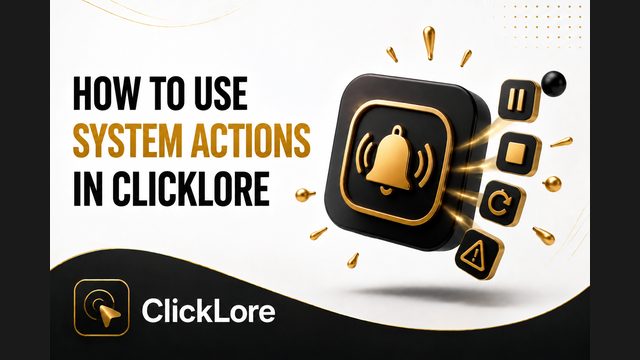
Как использовать системные действия в ClickLore
Системные действия управляют самим скриптом: останавливают его, перезапускают с первого блока, приостанавливают на текущем шаге или проигрывают звук уведомления, чтобы обратить ваше внимание.

Как использовать переменные в ClickLore
Переменная — это значение, которое скрипт хранит и меняет во время работы.
Документация
Обзор
Приложение помогает создать скрипт автоматизации, формируя блоки и располагая их в том порядке, в котором вы хотите, чтобы они выполнялись.
Вместо того чтобы писать код вручную, вы настраиваете действия через интерфейс. Затем эти действия превращаются в визуальные блоки, которые можно добавить в ваш скрипт.
В зависимости от того, что вы хотите автоматизировать, можно создавать разные типы блоков, такие как блоки кликов, блоки цикла, блоки условия, блоки записи и блоки системного действия.
Приложение построено вокруг простого визуального рабочего процесса: создайте блок, добавьте его в скрипт, расположите в правильном порядке, а затем запустите скрипт.
Настройки клика
Настройки цикла
Настройки условия
Настройки записи
Настройки системного действия
Правая панель
Область скрипта
Переменные
Нужна помощь или есть вопрос?
Мы готовы вам помочь.