
動画チュートリアル
YouTube ですべて見る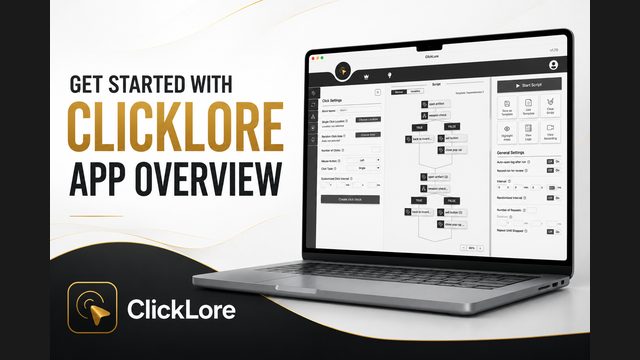
ClickLore をはじめよう | アプリ概要
この最初の動画では、ClickLore とは何か、どんなときに役立つのか、そしてメインのワークスペースがどう構成されているのか——左パネル、スクリプト領域、右パネル——を見ていきます。
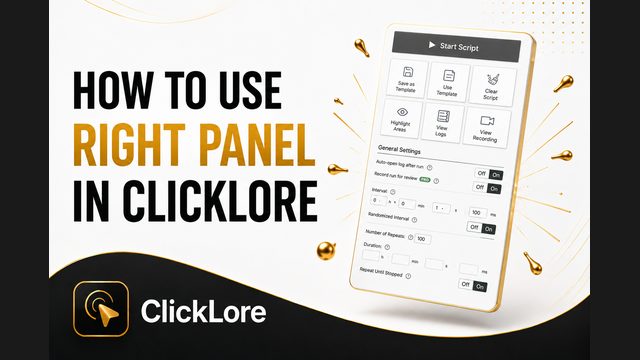
ClickLore の右パネルの使い方
スクリプトを実行し、テンプレートとして保存し、何が起きたかを確認し、全体の動きを設定する。

ClickLore でクリック操作を作る方法
クリックブロックの各項目を順に見ていきます。ブロック名、単一クリック位置とランダムクリックエリア、クリック回数、マウスボタン、クリックの種類、そして全体の間隔より優先されるカスタムのクリック間隔まで扱います。
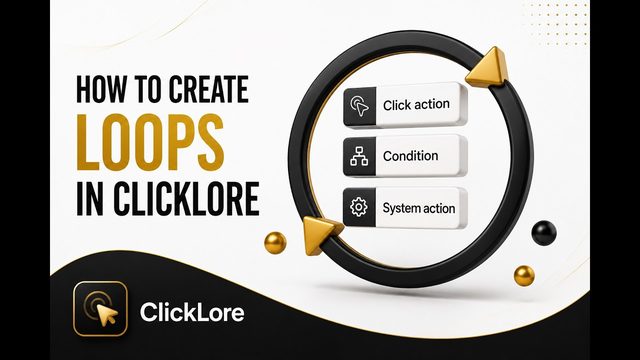
ClickLore でループを作る方法
ループを使えば同じ動作のまとまりを必要な回数だけ繰り返せるので、ブロックを何度もコピーせずに一度組むだけで済みます。
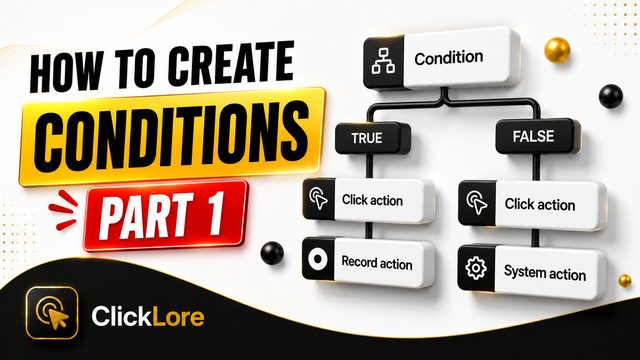
ClickLore でテキスト条件を使う方法
条件を使うと、決まった手順をなぞるのではなく、スクリプトが画面を読んで次の動作を自分で決められます。
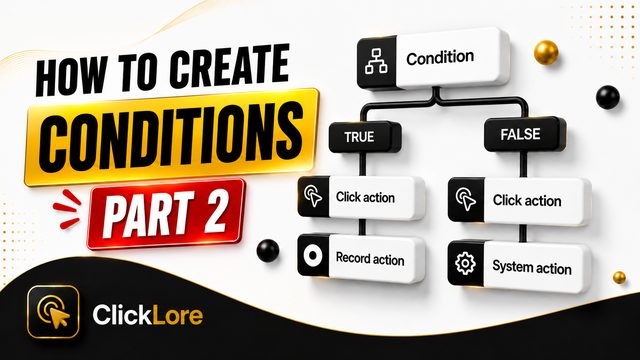
ClickLore で文字列の依存関係を使う方法
条件シリーズの第二回で、前回ぶつかった実際の限界を解決します。
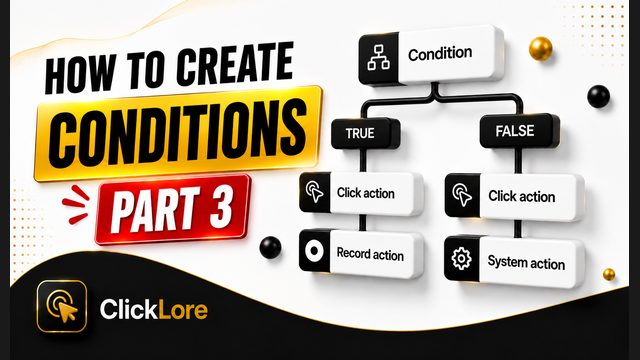
ClickLore で数値条件とフィールド検出を使う方法
条件シリーズの第三回で、語を扱わない二つの判定を取り上げます。

ClickLore の記録設定の使い方
記録設定はクリックとスクロールの一連の操作を一度だけ記録し、その後はスクリプト内で一つのブロックとして再生します。
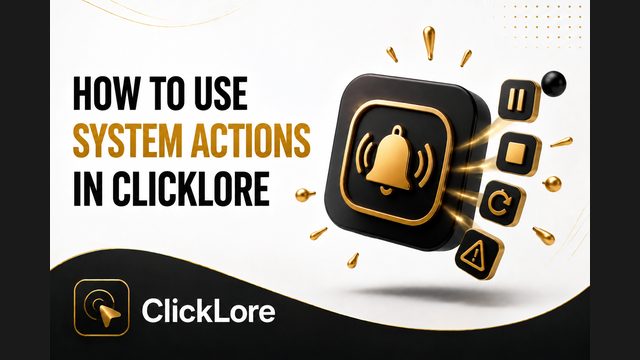
ClickLore のシステムアクションの使い方
システムアクションはスクリプトそのものを操ります。停止する、最初のブロックから再起動する、今の手順で一時停止する、あるいはアラート音を鳴らして気づかせる、といったことができます。

ClickLore の変数の使い方
変数とは、スクリプトが実行中に保持し、値を変えていく値のことです。長くて繰り返しの多いスクリプトを、短いスクリプトに変えられます。
ドキュメント
概要
このアプリは、ブロックを作成し、実行したい順番に並べることで、自動化スクリプトを作成するのに役立ちます。
コードを手動で書く代わりに、インターフェースを通じてアクションを設定します。これらのアクションは、スクリプトに追加できるビジュアルブロックに変換されます。
自動化したい内容に応じて、クリックブロック、ループブロック、条件ブロック、記録ブロック、システムアクションブロックなど、さまざまな種類のブロックを作成できます。
このアプリは、シンプルなビジュアルワークフローを中心に設計されています。ブロックを作成し、スクリプトに追加し、正しい順番に並べ、そしてスクリプトを実行します。
クリック設定
ループ設定
条件設定
記録設定
システムアクション設定
右パネル
スクリプト領域
変数
お困りですか?ご質問はありますか?
私たちがお手伝いします。