GUIDES
Apprenez à tirer le meilleur parti de ClickLore grâce à des tutoriels pas à pas, des exemples concrets et une documentation détaillée.
REGARDER SUR YOUTUBE
Tutoriels vidéo
Tout voir sur YouTube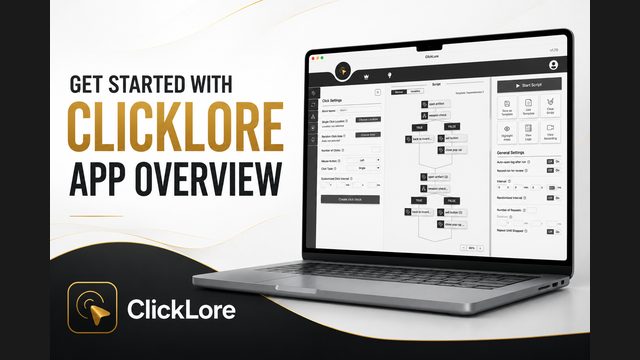
Débuter avec ClickLore | Aperçu de l’application
Dans cette première vidéo, nous voyons ce qu’est ClickLore, à quoi il peut servir et comment l’espace de travail principal est organisé : le Panneau gauche, la Section du Script et le Panneau droit.
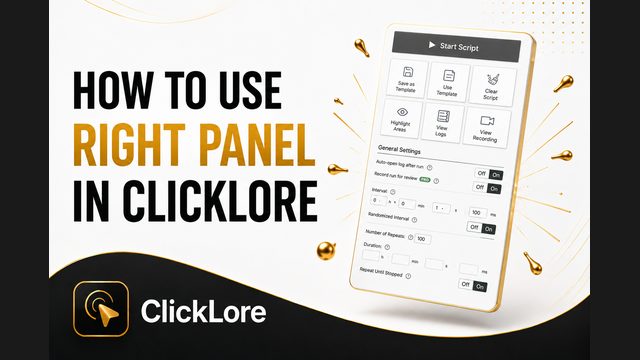
Le panneau droit de ClickLore
C'est depuis ce panneau que vous lancez votre script, l'enregistrez comme modèle, consultez ce qui s'est passé et réglez le comportement de l'ensemble.

Créer des actions de clic dans ClickLore
Nous passons en revue chaque champ du bloc de clic : Nom du bloc, Point de clic unique et Zone de clic aléatoire, Nombre de clics, Bouton de la souris, Type de clic, et l'intervalle de clic personnalisé qui prend le dessus sur l'intervalle général.
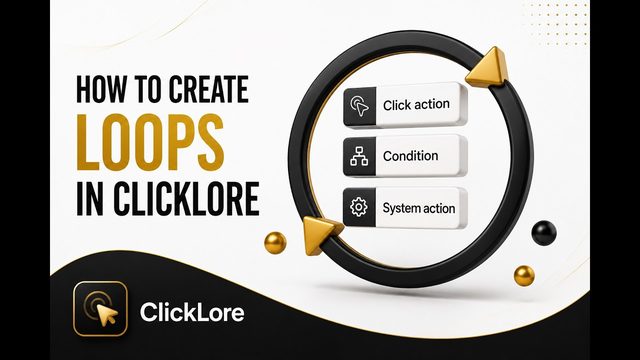
Créer des boucles dans ClickLore
Une boucle répète le même groupe d'actions autant de fois que nécessaire : tu construis la séquence une seule fois au lieu de recopier des blocs.
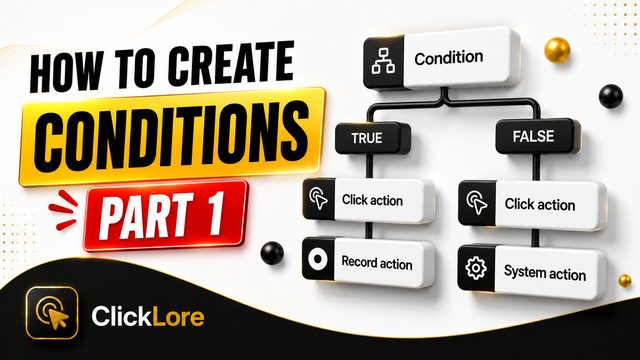
Utiliser les conditions de texte dans ClickLore
Une condition permet à ton script de lire l'écran et de décider de la suite, au lieu de dérouler à l'aveugle une séquence figée.
Utiliser les dépendances de chaînes dans ClickLore
C'est la deuxième partie de la série sur les conditions, et elle résout une limite réelle rencontrée la fois précédente.
Conditions numériques et détection de remplissage dans ClickLore
C'est la troisième partie de la série sur les conditions, consacrée aux deux vérifications qui ne portent pas sur des mots.
Utiliser les paramètres d'enregistrement dans ClickLore
Ils capturent une suite de clics et de défilements une seule fois, puis la rejouent comme un bloc unique dans le script.
Utiliser les actions système dans ClickLore
Les actions système pilotent le script lui-même : l'arrêter, le redémarrer depuis le premier bloc, le mettre en pause à l'étape en cours, ou jouer un son d'alerte pour vous prévenir.

Utiliser les variables dans ClickLore
Une variable est une valeur que le script conserve et modifie pendant son exécution : elle transforme un script long et répétitif en un script court.
Documentation
Aperçu
L'application vous aide à créer un script d'automatisation en créant des blocs et en les organisant dans l'ordre dans lequel vous souhaitez qu'ils s'exécutent.
Au lieu d'écrire du code manuellement, vous configurez des actions via l'interface. Ces actions sont ensuite transformées en blocs visuels qui peuvent être ajoutés à votre script.
Selon ce que vous voulez automatiser, vous pouvez créer différents types de blocs, comme des blocs de clic, des blocs de boucle, des blocs de condition, des blocs d'enregistrement et des blocs d'action système.
L'application est conçue autour d'un flux de travail visuel simple : créez un bloc, ajoutez-le au script, placez-le dans le bon ordre, puis exécutez le script.
Paramètres de clic
Paramètres de boucle
Paramètres de condition
Paramètres d'enregistrement
Paramètres d'action système
Panneau droit
Section du Script
Variables
Besoin d'aide ou d'une réponse ?
Nous sommes là pour vous aider.