GUÍAS
Aprende a sacar el máximo partido a ClickLore con tutoriales paso a paso, ejemplos prácticos y documentación detallada.
VER EN YOUTUBE
Videotutoriales
Ver todos en YouTube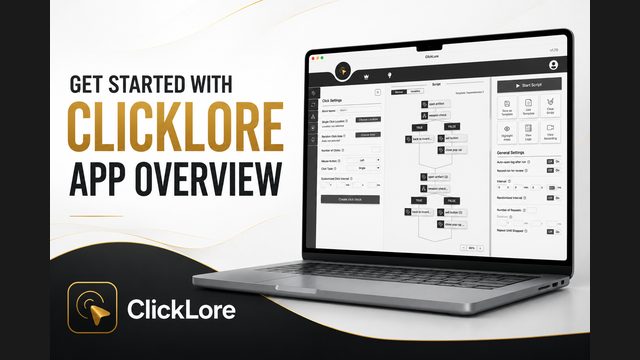
Primeros pasos con ClickLore | Vista general de la app
En este primer vídeo vemos qué es ClickLore, para qué puedes usarlo y cómo está organizada el área de trabajo principal: el Panel izquierdo, la Sección del Script y el Panel derecho.
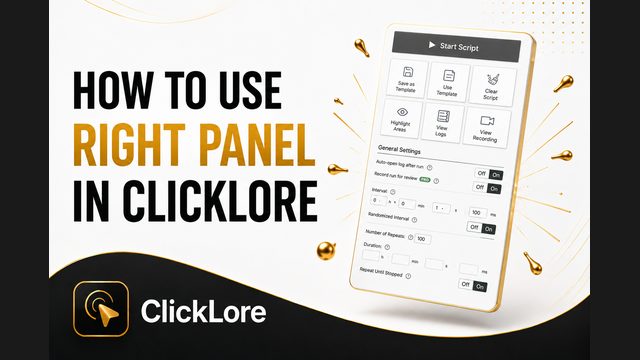
El panel derecho de ClickLore
Es el panel desde el que ejecutas el script, lo guardas como plantilla, ves qué ha pasado y controlas cómo se comporta todo.

Cómo crear acciones de clic en ClickLore
Repasamos todos los campos del bloque de clic: Nombre del bloque, Punto de clic único y Zona de clic aleatoria, Número de clics, Botón del ratón, Tipo de clic y el intervalo de clic personalizado, que tiene prioridad sobre el general.
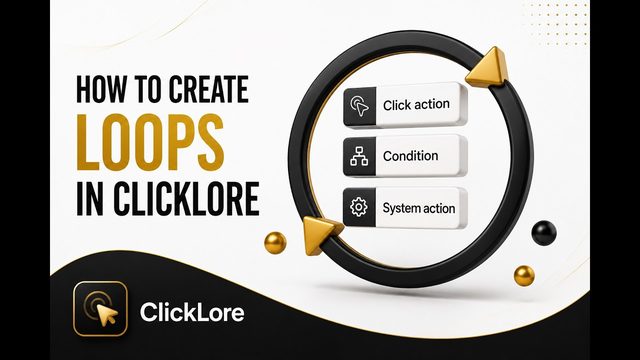
Cómo crear bucles en ClickLore
Un bucle repite el mismo grupo de acciones tantas veces como haga falta: montas la secuencia una vez en lugar de copiar bloques sin parar.
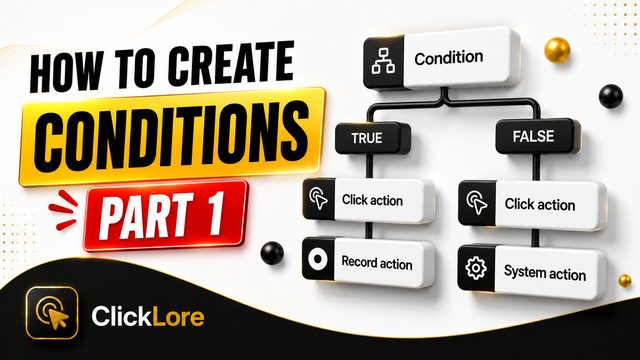
Cómo usar condiciones de texto en ClickLore
Una condición permite que tu script lea la pantalla y decida qué hacer, en lugar de repetir a ciegas una secuencia fija.
Cómo usar dependencias de cadenas en ClickLore
Es la segunda parte de la serie sobre condiciones, y resuelve un límite real con el que topamos la vez anterior.
Condiciones numéricas y detección de llenado en ClickLore
Es la tercera parte de la serie sobre condiciones y cubre las dos comprobaciones que no tienen que ver con palabras.

Cómo usar los ajustes de grabación en ClickLore
Los ajustes de grabación capturan una secuencia de clics y desplazamientos una sola vez y luego la reproducen como un único bloque dentro del script.

Cómo usar las acciones del sistema en ClickLore
Las acciones del sistema controlan el propio script: detenerlo, reiniciarlo desde el primer bloque, pausarlo en el paso actual o reproducir un sonido de alerta para avisarte.

Cómo usar las variables en ClickLore
Una variable es un valor que el script guarda y cambia mientras se ejecuta, y convierte un script largo y repetitivo en uno corto.
Documentación
Descripción general
La aplicación te ayuda a crear un script de automatización creando bloques y organizándolos en el orden en que quieres que se ejecuten.
En lugar de escribir código manualmente, configuras acciones a través de la interfaz. Luego, estas acciones se convierten en bloques visuales que se pueden añadir a tu script.
Según lo que quieras automatizar, puedes crear distintos tipos de bloques, como bloques de clic, bloques de bucle, bloques de condición, bloques de grabación y bloques de acción del sistema.
La aplicación está diseñada en torno a un flujo de trabajo visual sencillo: crea un bloque, añádelo al script, colócalo en el orden correcto y luego ejecuta el script.
Ajustes de clic
Ajustes de bucle
Ajustes de condición
Ajustes de grabación
Ajustes de acción del sistema
Panel derecho
Sección del Script
Variables
¿Necesitas ayuda o tienes alguna pregunta?
Estamos aquí para ayudarte.