
동영상 튜토리얼
YouTube에서 전체 보기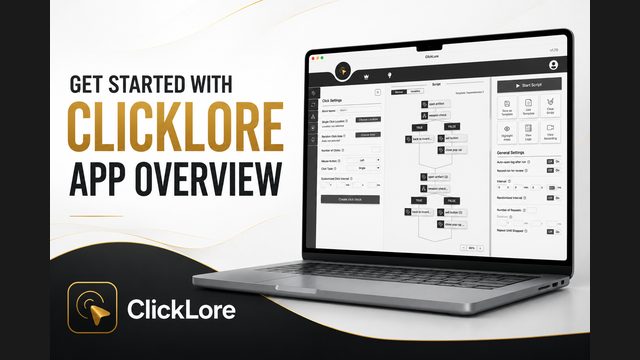
ClickLore 시작하기 | 앱 둘러보기
이 첫 영상에서는 ClickLore가 무엇인지, 어떤 경우에 유용한지, 그리고 기본 작업 공간이 어떻게 구성되어 있는지 알아봅니다.
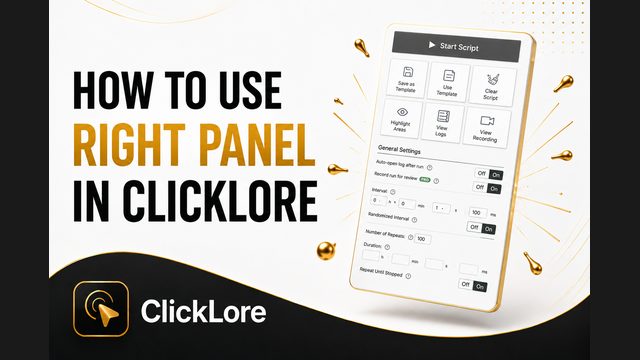
ClickLore 오른쪽 패널 사용법
스크립트를 실행하고, 템플릿으로 저장하고, 무슨 일이 있었는지 확인하고, 전체 동작을 제어하는 곳이 바로 이 패널입니다.

ClickLore에서 클릭 동작 만들기
클릭 블록의 모든 항목을 살펴봅니다. 블록 이름, 단일 클릭 위치와 무작위 클릭 영역, 클릭 횟수, 마우스 버튼, 클릭 유형, 그리고 일반 간격보다 우선하는 사용자 지정 클릭 간격까지 다룹니다.
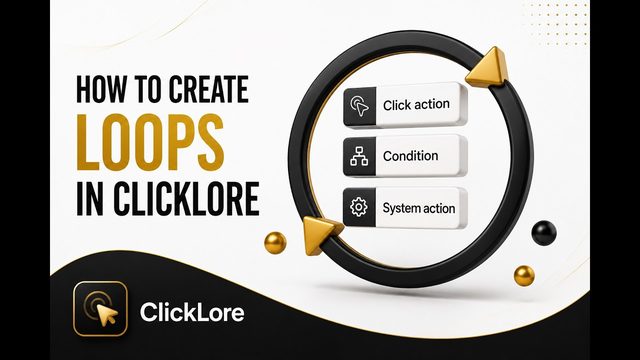
ClickLore에서 반복 만들기
반복을 쓰면 같은 동작 묶음을 필요한 횟수만큼 실행할 수 있어, 블록을 계속 복사하지 않고 순서를 한 번만 만들면 됩니다.
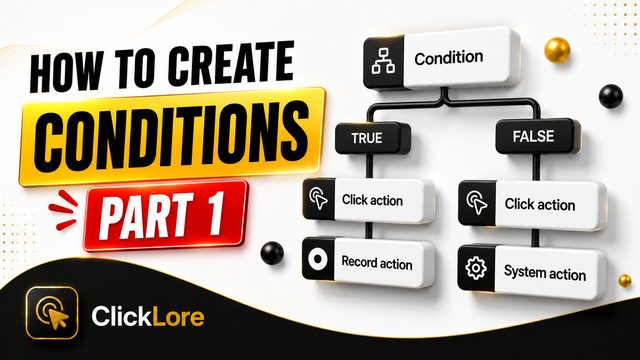
ClickLore에서 텍스트 조건 사용하기
조건을 쓰면 스크립트가 화면을 읽고 다음에 무엇을 할지 스스로 정합니다. 정해진 순서를 그대로 따라가는 것과는 다릅니다.
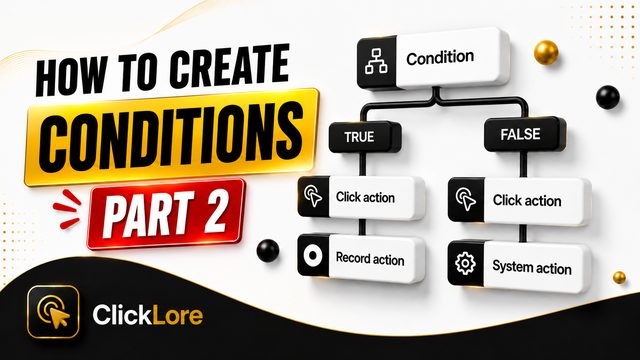
ClickLore에서 문자열 종속성 사용하기
조건 시리즈의 두 번째 편이며, 지난 편에서 부딪힌 실제 한계를 해결합니다.
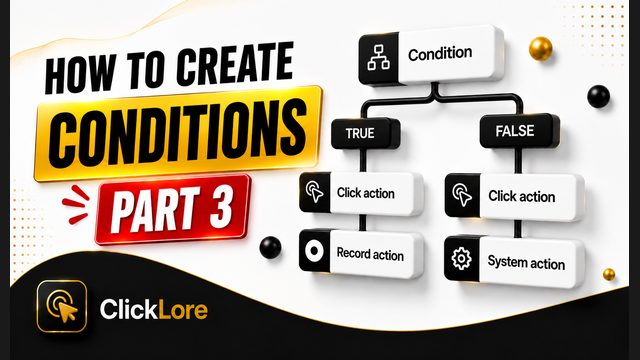
ClickLore에서 숫자 조건과 필드 감지 사용하기
조건 시리즈의 세 번째 편으로, 단어와 상관없는 두 가지 검사를 다룹니다.
ClickLore 기록 설정 사용법
기록 설정은 클릭과 스크롤 동작을 한 번만 기록해 두고, 그다음부터는 스크립트 안에서 블록 하나로 재생합니다.
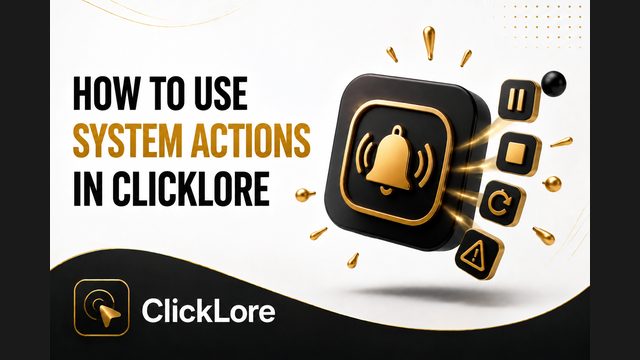
ClickLore 시스템 동작 사용법
시스템 동작은 스크립트 자체를 다룹니다. 정지하기, 첫 블록부터 재시작하기, 지금 단계에서 일시정지하기, 알림음을 울려 알려 주기까지 할 수 있습니다.
ClickLore 변수 사용법
변수는 스크립트가 실행 중에 보관하고 값을 바꾸는 값으로, 길고 반복적인 스크립트를 짧게 만들어 줍니다.
문서
개요
이 앱은 블록을 만들고 실행하려는 순서대로 배치하여 자동화 스크립트를 만드는 데 도움을 줍니다.
코드를 직접 작성하는 대신, 인터페이스를 통해 동작을 구성합니다. 이러한 동작은 스크립트에 추가할 수 있는 시각적 블록으로 변환됩니다.
자동화하려는 내용에 따라 클릭 블록, 반복 블록, 조건 블록, 기록 블록, 시스템 액션 블록 등 다양한 유형의 블록을 만들 수 있습니다.
이 앱은 간단한 시각적 워크플로를 중심으로 설계되었습니다. 블록을 만들고, 스크립트에 추가하고, 올바른 순서로 배치한 다음, 스크립트를 실행합니다.
클릭 설정
반복 설정
조건 설정
기록 설정
시스템 액션 설정
오른쪽 패널
스크립트 영역
변수
도움이 필요하거나 궁금한 점이 있으신가요?
기꺼이 도와드리겠습니다.