CLICKLORE
Bien plus qu'un autoclicker, Clicklore vous aide à créer des flux de travail d'automatisation intelligents à l'aide de clics, de boucles, de détection de texte, de conditions et de variables dynamiques, le tout via une interface visuelle intuitive.
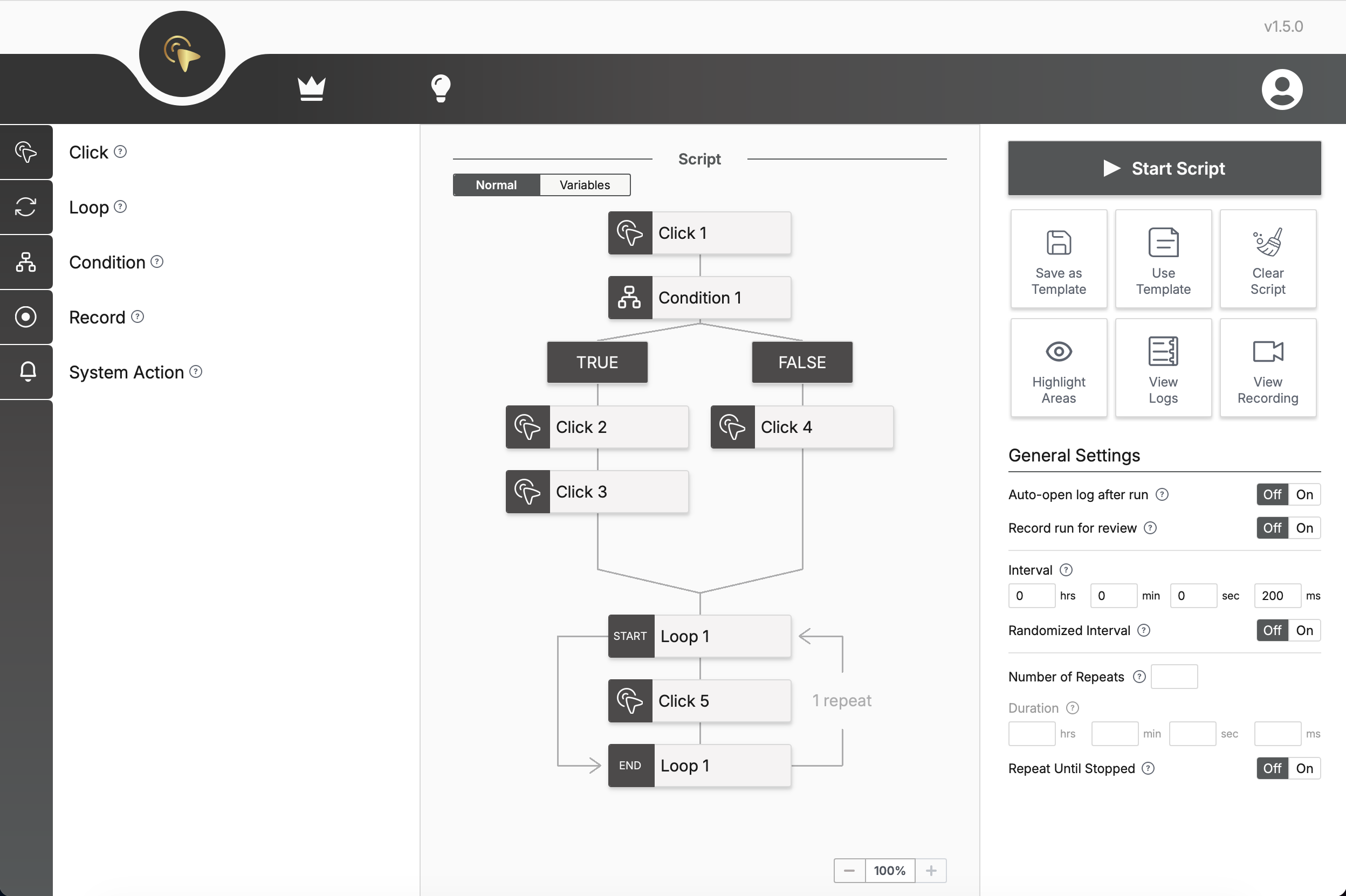
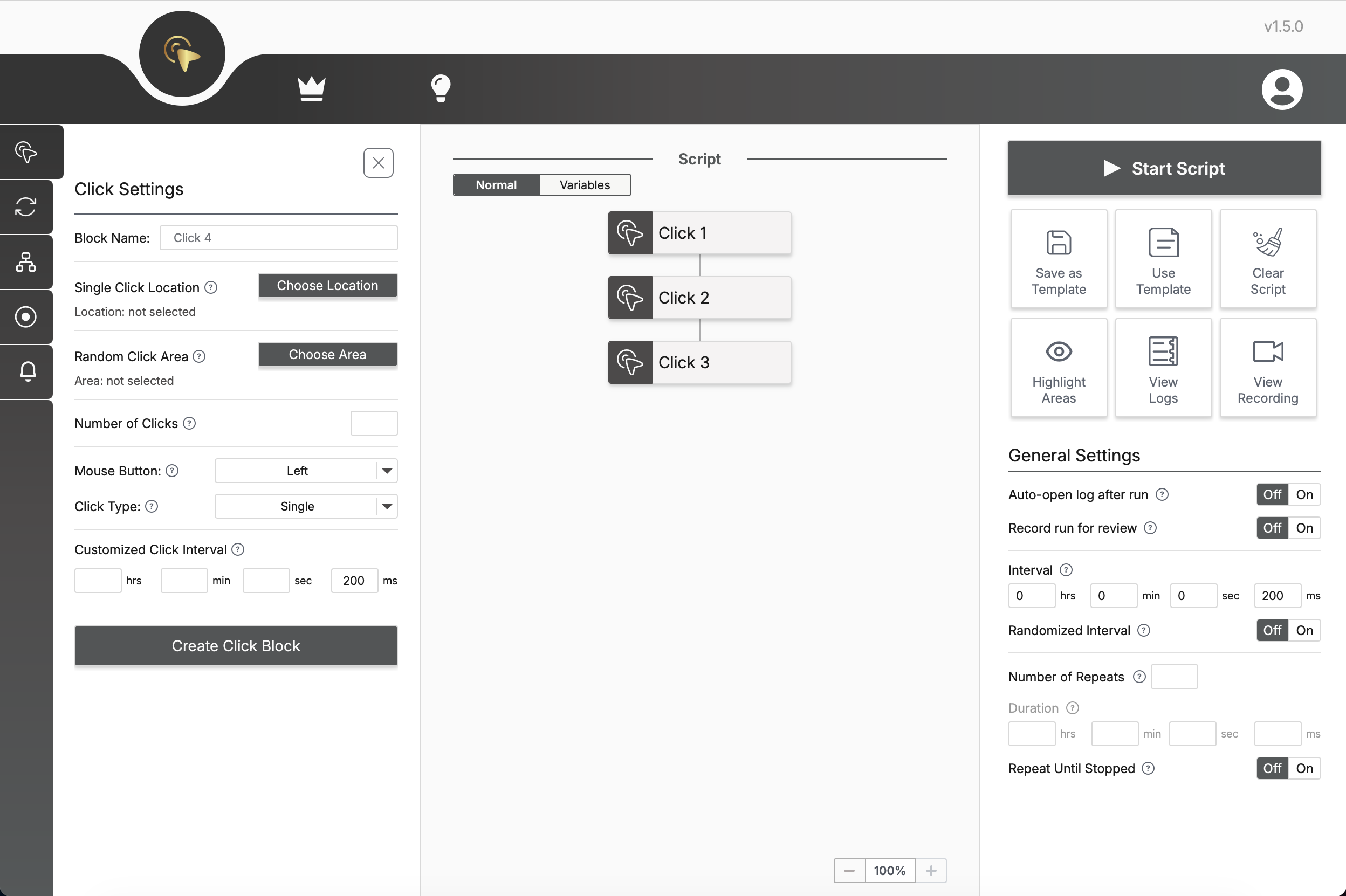
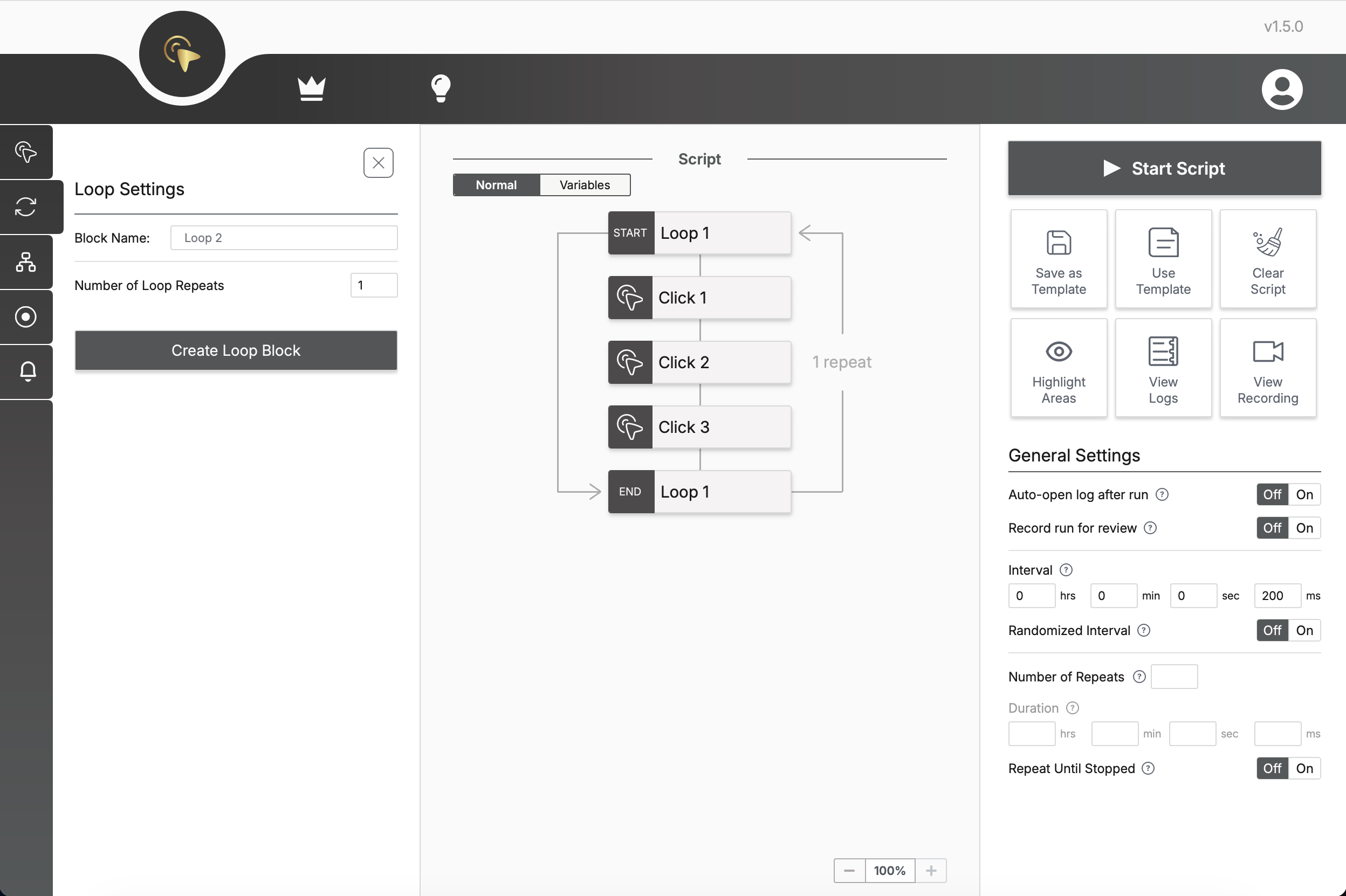
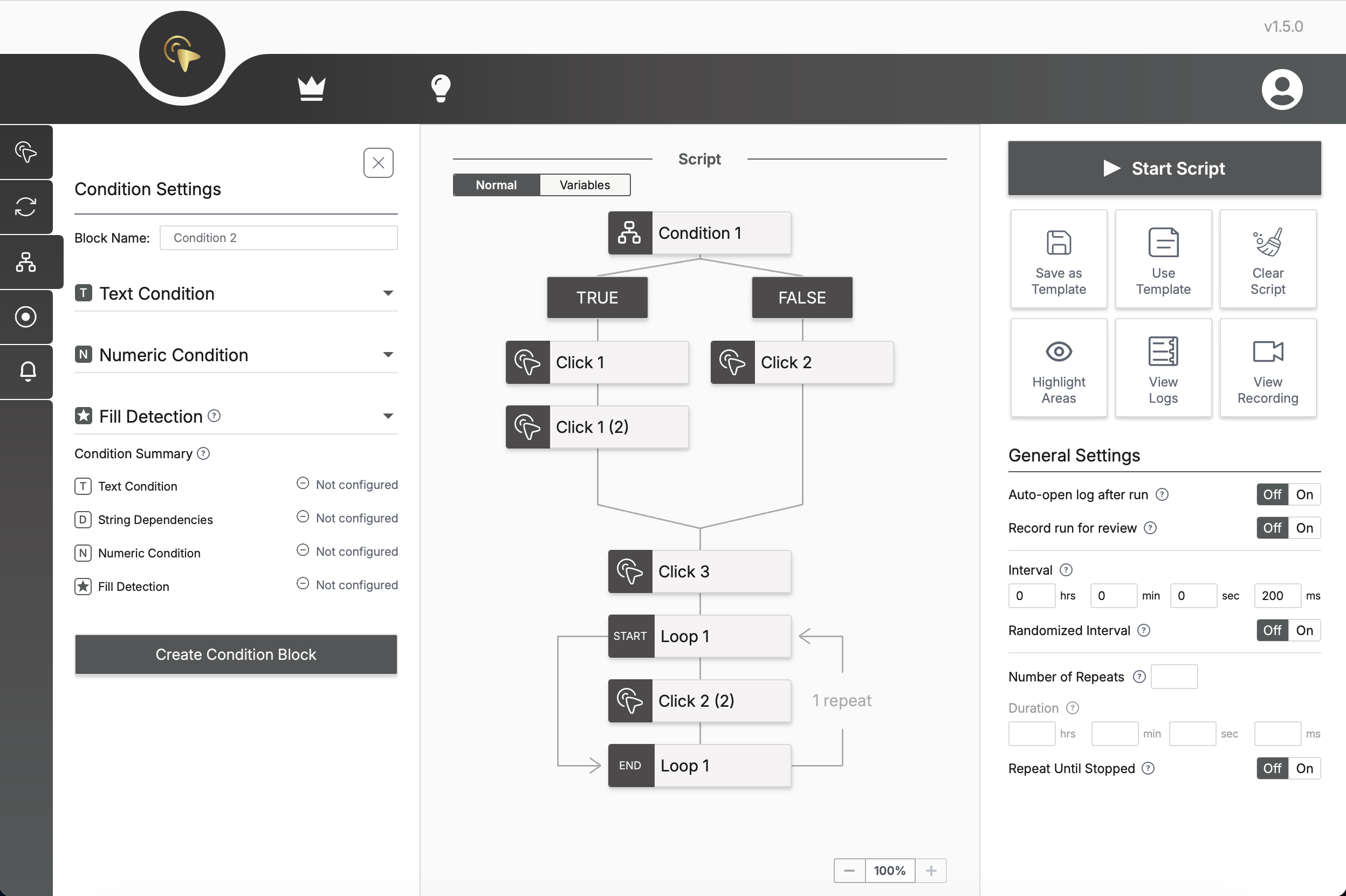
Fonctionnalités
Automatisation des clics
Créez et organisez des actions de clic en séquences d'automatisation grâce à une interface glisser-déposer intuitive. Construisez vos flux de travail visuellement et ajustez-les facilement à mesure que votre automatisation se développe.
Personnalisation des clics
Personnalisez chaque clic en choisissant la position, le type de bouton, le mode de clic et l'ordre d'exécution. Contrôlez le comportement de chaque action au sein de votre script.
Contrôle du minutage
Contrôlez à la fois les réglages de minutage globaux et par action pour rendre votre automatisation précise et flexible. Ajustez finement les délais et les intervalles pour obtenir exactement le comportement requis par votre flux de travail.
Durée du script
Choisissez la durée d'exécution de votre automatisation ou le nombre de répétitions. Configurez l'exécution par durée, par nombre de répétitions ou en continu jusqu'à l'arrêt.
Clics aléatoires
Ajoutez de l'aléatoire aux zones et aux intervalles de clic pour rendre les actions moins mécaniques. Utile lorsque vous avez besoin d'une automatisation plus souple et plus naturelle.
Actions en boucle
Répétez les actions sélectionnées autant de fois que nécessaire. Utilisez les boucles pour créer des blocs réutilisables et éviter de dupliquer sans cesse les mêmes étapes.
Enregistrement des actions
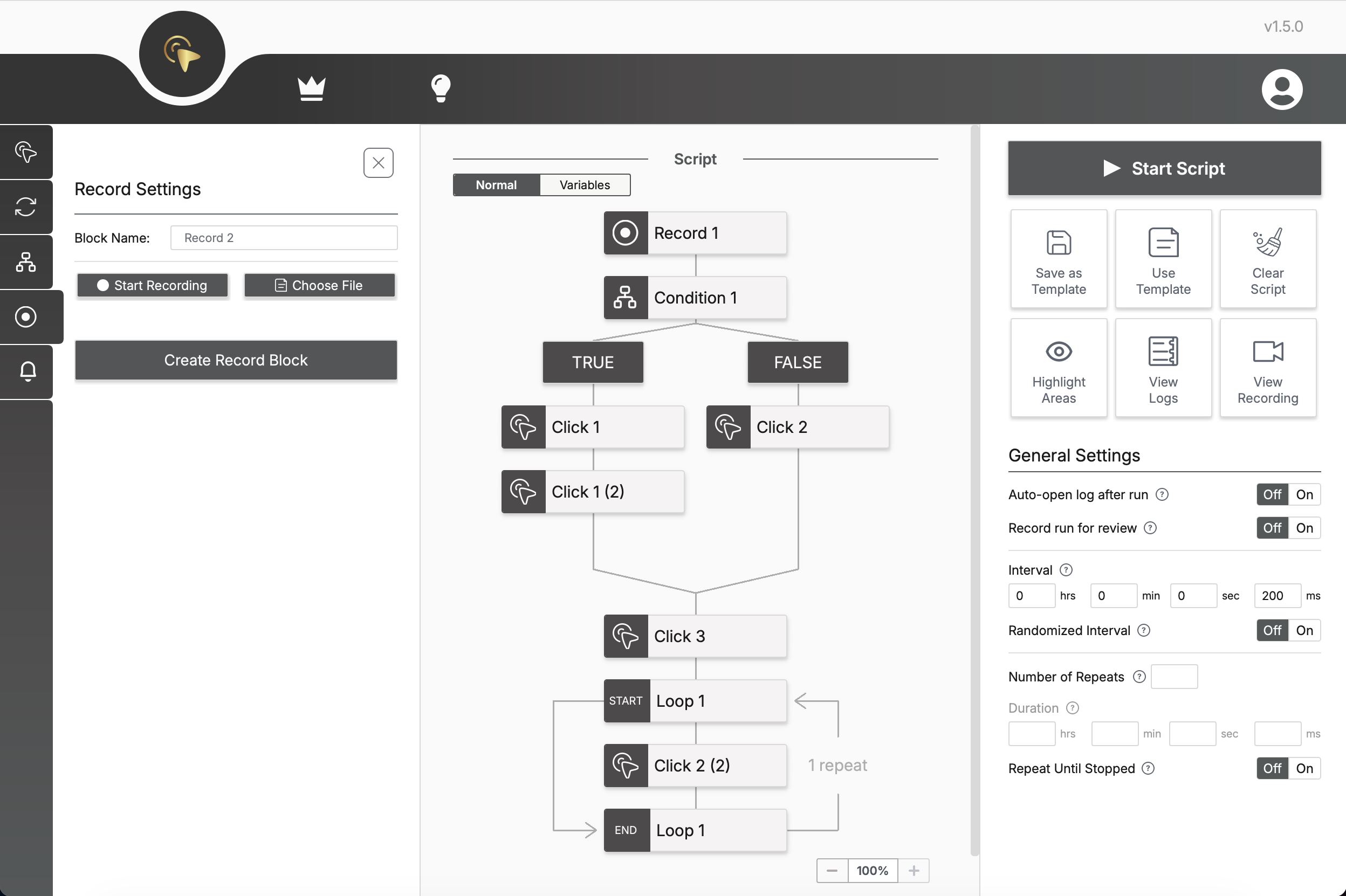
Enregistrez vos actions et transformez-les en étapes d'automatisation. Capturez automatiquement les clics et les interactions au lieu de configurer chaque action manuellement.
Reconnaissance de texte
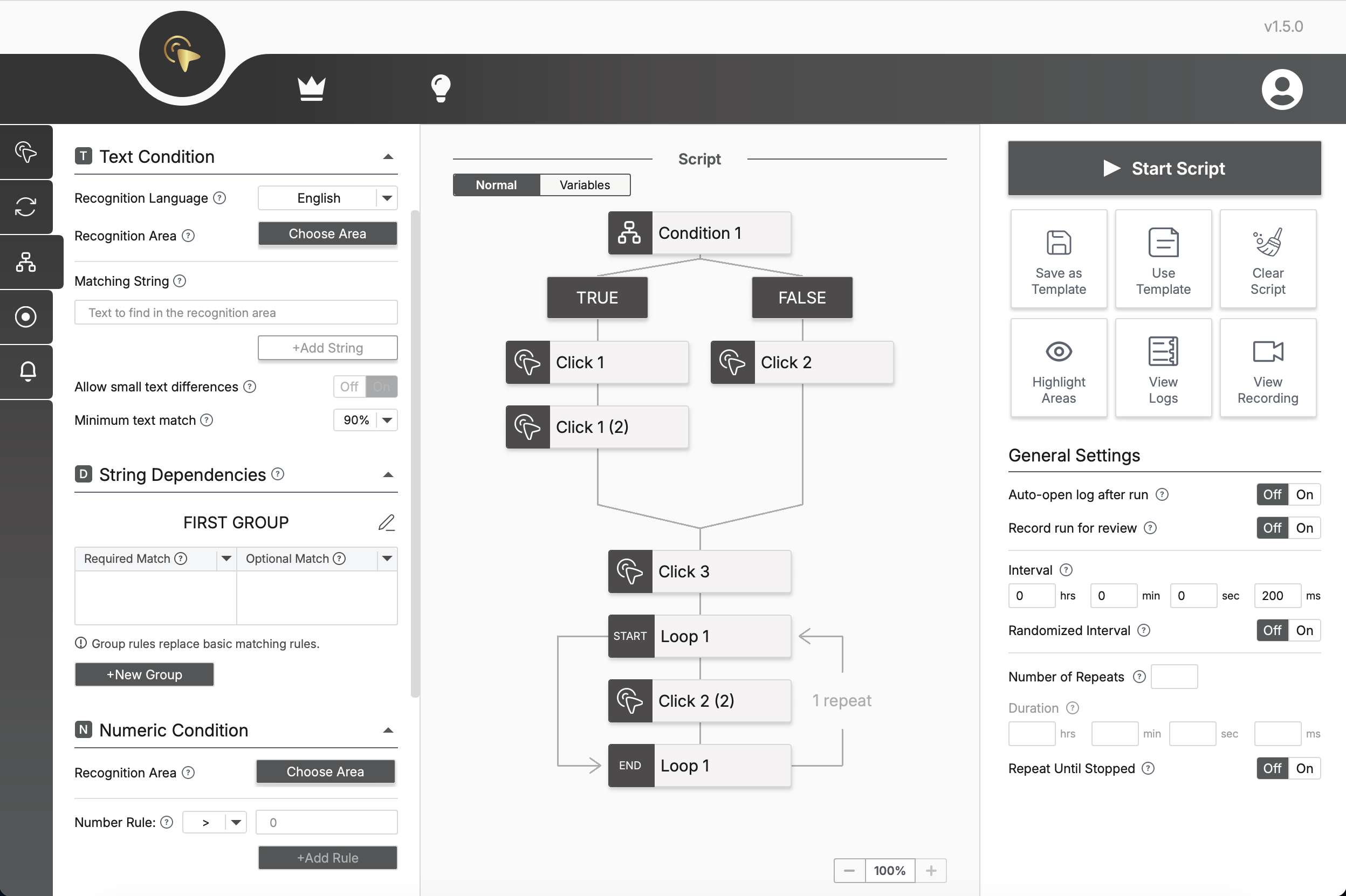
Détectez du texte dans des zones d'écran sélectionnées et exploitez-le dans la logique de votre automatisation. Utile lorsque votre script doit réagir à des informations visibles.
Conditions de texte
Vérifiez si un texte précis est présent, absent ou correspond à la valeur attendue avant d’exécuter l’action suivante. C’est utile lorsque votre automatisation doit réagir différemment selon ce qui apparaît à l’écran.
Conditions numériques
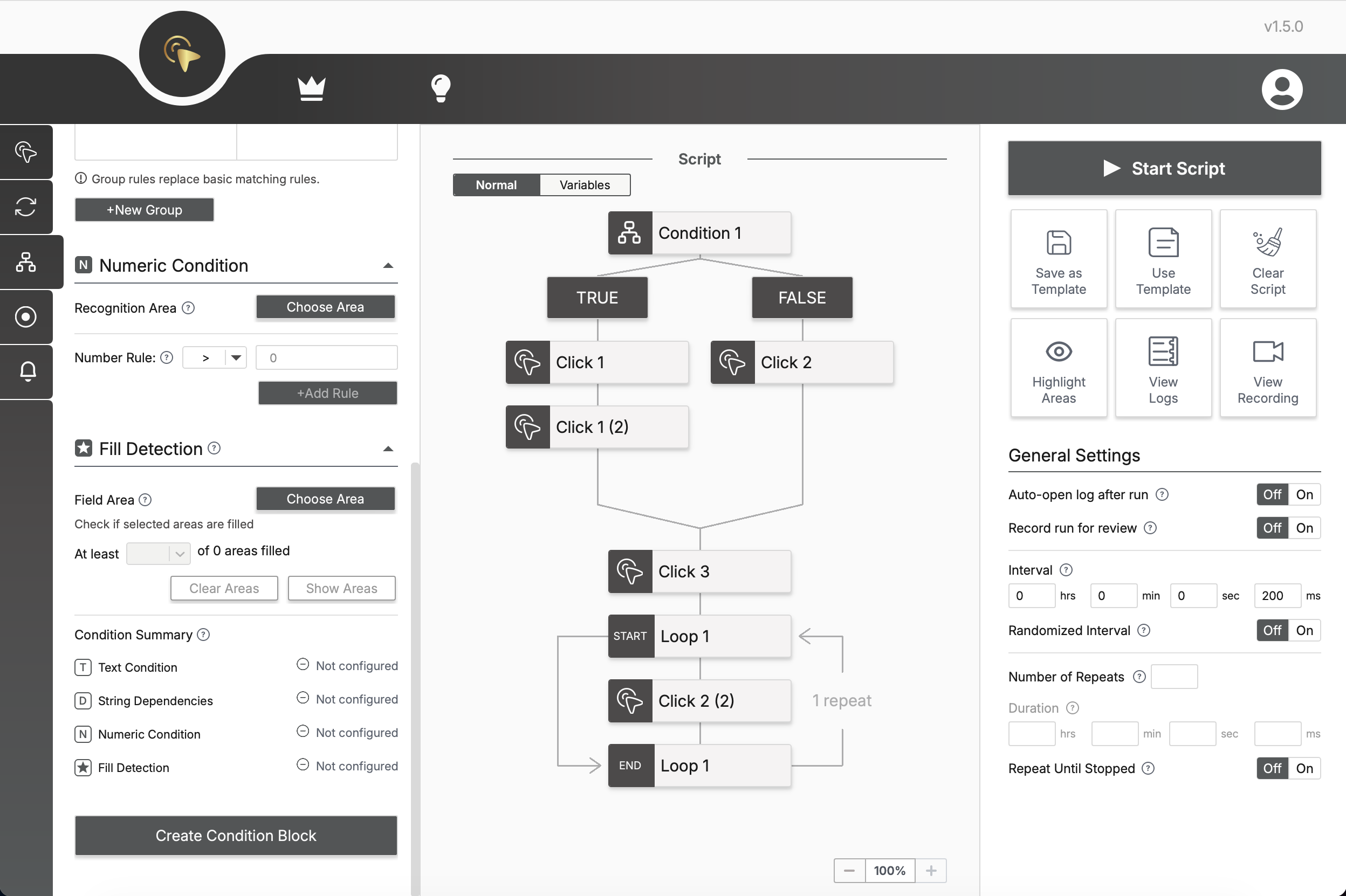
Comparez des nombres et exécutez différentes actions selon les résultats de calcul. Idéal pour les compteurs, les valeurs et les scénarios d'automatisation dynamiques.
Vérification du remplissage
Vérifiez si des éléments visuels sont remplis dans des zones d'écran sélectionnées. Servez-vous-en pour repérer des notes, des barres de progression et d'autres indicateurs visuels afin d'orienter la logique de votre automatisation.
Variables
Utilisez des variables pour stocker des valeurs et contrôler un comportement dynamique. Créez des scripts plus souples, capables de changer en fonction des actions précédentes.
Alertes d'événements
Émettez des sons de notification lorsque des événements d'automatisation sélectionnés se produisent. Restez informé des actions importantes sans surveiller le script en permanence.
Arrêt sur condition
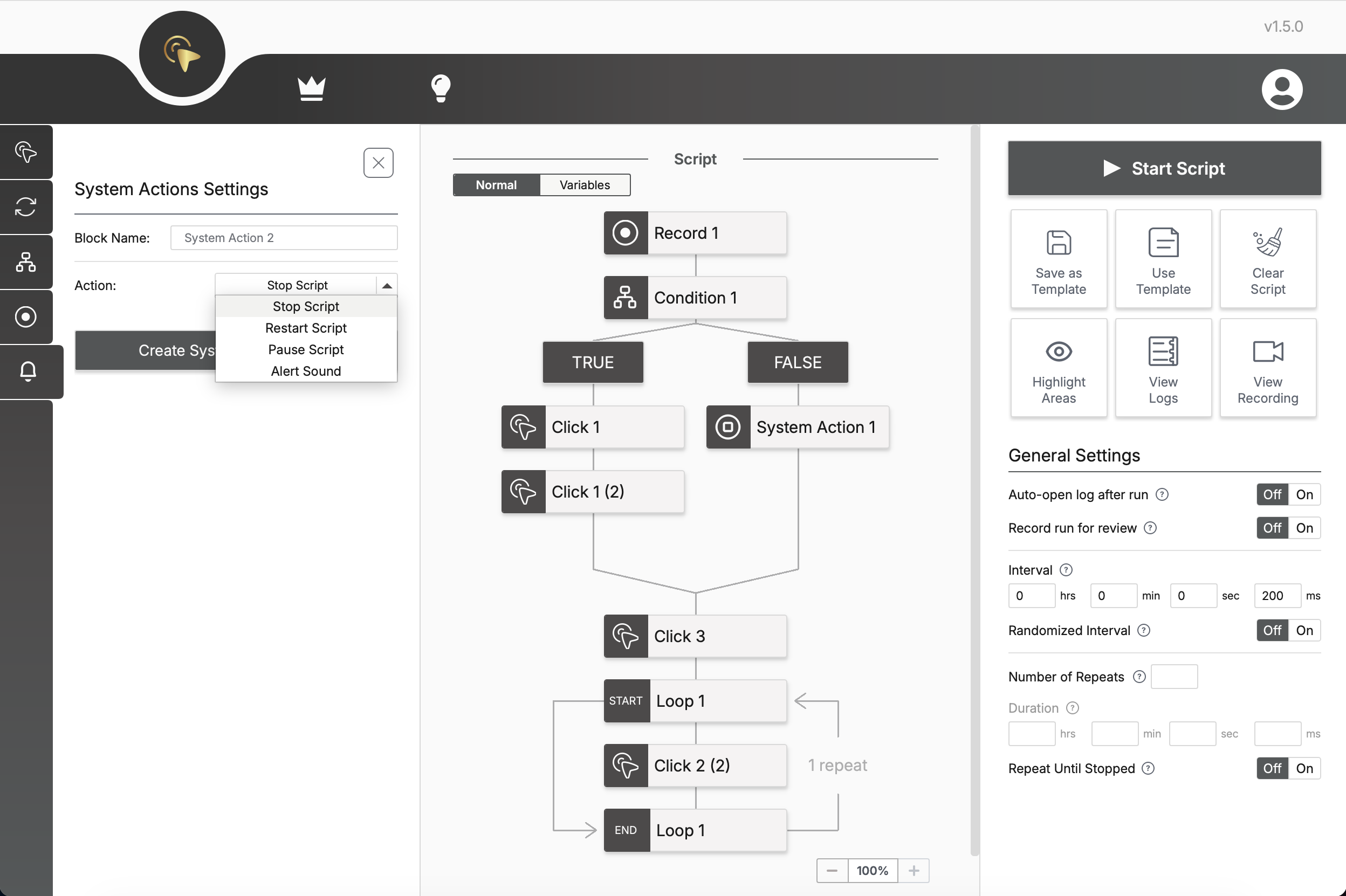
Arrêtez automatiquement l'exécution du script lorsqu'une condition définie est remplie. Évitez les actions inutiles et poursuivez l'automatisation uniquement jusqu'au résultat souhaité.
Enregistrement de l'exécution
Enregistrez les sessions d'exécution des scripts pour les examiner et les dépanner plus tard. Analysez facilement ce qui s'est passé pendant les exécutions d'automatisation.
Modèles
Enregistrez vos scripts comme modèles et réutilisez-les plus tard. Ajustez rapidement les modèles existants afin d’adapter votre automatisation à de nouvelles tâches et à l'évolution de vos besoins.
Tarifs
Free est gratuit pour toujours. Choisissez Pro mensuel ou Pro annuel pour accéder à davantage de fonctionnalités.
Free
$0/ à vie
Fonctionnalités d’automatisation essentielles. Aucun compte requis.
Pro mensuel
$8.99/ mois
Toutes les fonctionnalités Pro. Facturation mensuelle. Annulez à tout moment.
Pro annuel
$89.99/ an
Toutes les fonctionnalités Pro. Facturation annuelle. Annulez à tout moment.
Tous les prix incluent les taxes. Aucun frais caché.
Télécharger Clicklore
Choisissez votre plateforme et commencez à automatiser dès aujourd'hui.

Télécharger pour Windows
Compatible avec Windows 10/11

Télécharger pour macOS
Compatible avec macOS 11 et versions ultérieures
ClickLore is a desktop application.Use a desktop computer to download.
FAQ
Clicklore est une application d'automatisation de bureau qui vous permet de créer visuellement des scripts d'automatisation à partir de blocs, sans aucune programmation. Vous assemblez des blocs d'action (clics, boucles, conditions, actions système, enregistrements) sur un canevas et les exécutez comme un seul flux de travail pour automatiser, sur votre propre ordinateur, les tâches répétitives de souris, de clavier et d'écran.
Oui. Clicklore fonctionne entièrement sur votre appareil : vos scripts et les données de votre écran ne quittent jamais votre ordinateur et ne sont envoyés à aucun serveur. La seule chose que l'application peut envoyer est un signal d'utilisation anonyme (version de l'application, système d'exploitation et pays), que vous pouvez désactiver dans les paramètres. Les autorisations système ne sont demandées que lorsqu'une fonctionnalité en a réellement besoin.
Non. Clicklore repose sur une interface visuelle : vous configurez chaque action via ses paramètres et disposez les blocs obtenus sur le canevas. Vous pouvez créer des flux de travail d'automatisation complets — y compris des boucles et une logique conditionnelle — sans écrire la moindre ligne de code.
Clicklore propose une formule Free avec les fonctionnalités d'automatisation essentielles — le canevas visuel, l'enregistrement/chargement et les blocs de base (Clic, Boucle, Enregistrement) — et fonctionne en local sans compte. Les fonctionnalités avancées Pro (Bloc de condition, Mode variables, Action système et enregistrement de l'exécution pour révision) nécessitent un abonnement. Vous pouvez commencer gratuitement et passer à la version supérieure à tout moment.
Oui. La formule Free fonctionne sur n'importe quel ordinateur (Windows ou macOS) sans compte. Pro est lié à votre compte Lorenest — il vous suffit de vous connecter sur chaque ordinateur pour y débloquer vos fonctionnalités Pro.
Pour un usage personnel quotidien et des tâches de productivité, l'utilisation d'un autoclicker est généralement légale. Toutefois, elle peut être restreinte ou contraire au règlement dans certains jeux, services en ligne, environnements professionnels ou compétitions. Utilisez Clicklore de manière responsable et vérifiez toujours les règles de la plateforme ou de l'activité où vous comptez l'utiliser.
Un bloc de boucle regroupe un ensemble de blocs d'action et les répète un nombre défini de fois, ou indéfiniment. Placez les blocs à répéter à l'intérieur de la boucle sur le canevas, puis définissez le nombre de répétitions dans les paramètres de la boucle.
Oui — si vous avez téléchargé le programme d’installation depuis le site officiel de Lorenest. Microsoft Defender SmartScreen affiche un avertissement parce que la version Windows actuelle n’est pas signée et que le fichier téléchargé n’a pas encore une réputation suffisante. Si Windows propose cette option, cliquez sur « Informations complémentaires », puis sur « Exécuter quand même ». Une nouvelle version de Clicklore est un nouveau fichier et peut donc afficher de nouveau l’avertissement. Sur les ordinateurs gérés ou les appareils où Smart App Control bloque les applications non signées, le contournement peut être indisponible ; contactez l’administrateur de l’ordinateur. Clicklore s’installe uniquement pour l’utilisateur actuel et ne demande pas de droits d’administrateur.
Besoin d'aide ou d'une réponse ?
Nous sommes là pour vous aider.