CLICKLORE
Más que un autoclicker, Clicklore te ayuda a crear flujos de trabajo de automatización inteligentes mediante clics, bucles, detección de texto, condiciones y variables dinámicas, todo a través de una interfaz visual intuitiva.
Funciones
Automatización de clics
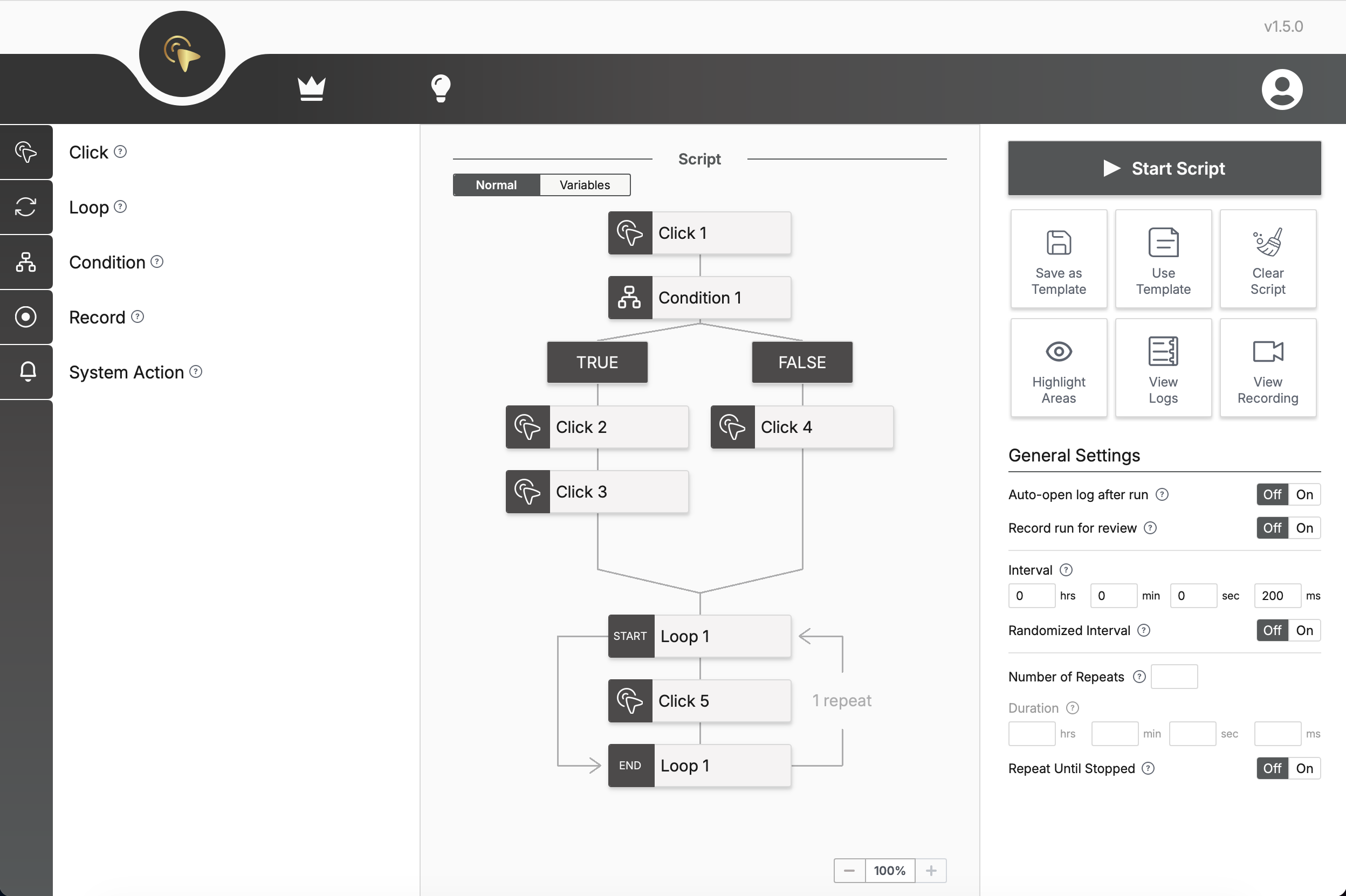
Crea y organiza acciones de clic en secuencias de automatización mediante una interfaz intuitiva de arrastrar y soltar. Crea flujos de trabajo de forma visual y ajústalos fácilmente a medida que tu automatización crece.
Personalización de clics
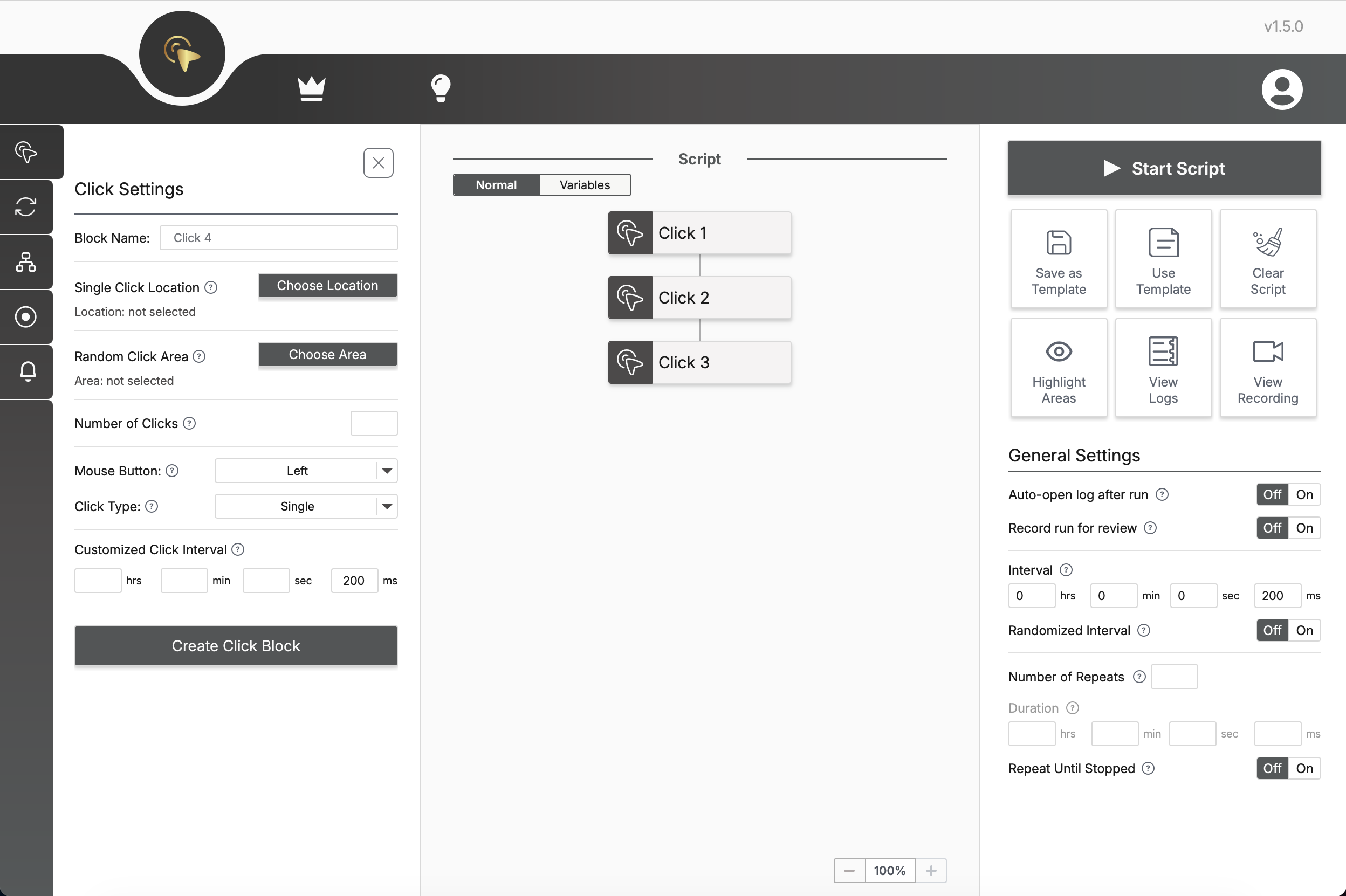
Personaliza cada clic eligiendo la posición, el tipo de botón, el modo de clic y el orden de ejecución. Controla cómo se comporta cada acción dentro de tu script.
Control de tiempos
Controla los ajustes de tiempo globales y por acción para que tu automatización sea precisa y flexible. Ajusta con detalle los retardos e intervalos para lograr el comportamiento exacto que requiere tu flujo de trabajo.
Duración del script
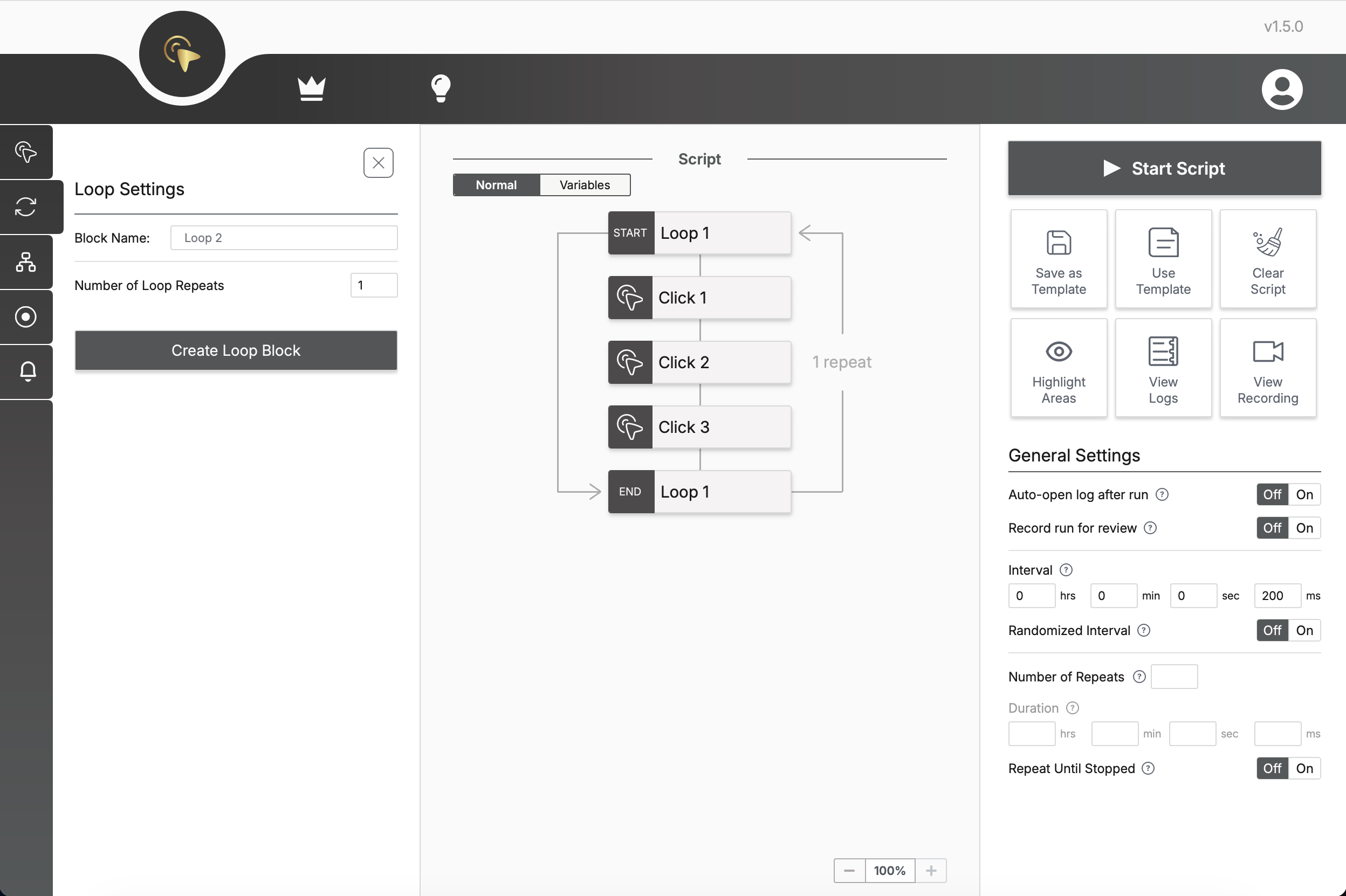
Elige cuánto tiempo debe ejecutarse tu automatización o cuántas veces debe repetirse. Configura la ejecución por duración, por número de repeticiones o de forma continua hasta detenerla.
Aleatorizar clics
Añade aleatoriedad a las zonas e intervalos de clic para que las acciones parezcan menos mecánicas. Útil cuando necesitas una automatización más flexible y natural.
Acciones en bucle
Repite las acciones seleccionadas tantas veces como necesites. Usa bucles para crear bloques reutilizables y evitar duplicar los mismos pasos una y otra vez.
Grabar acciones
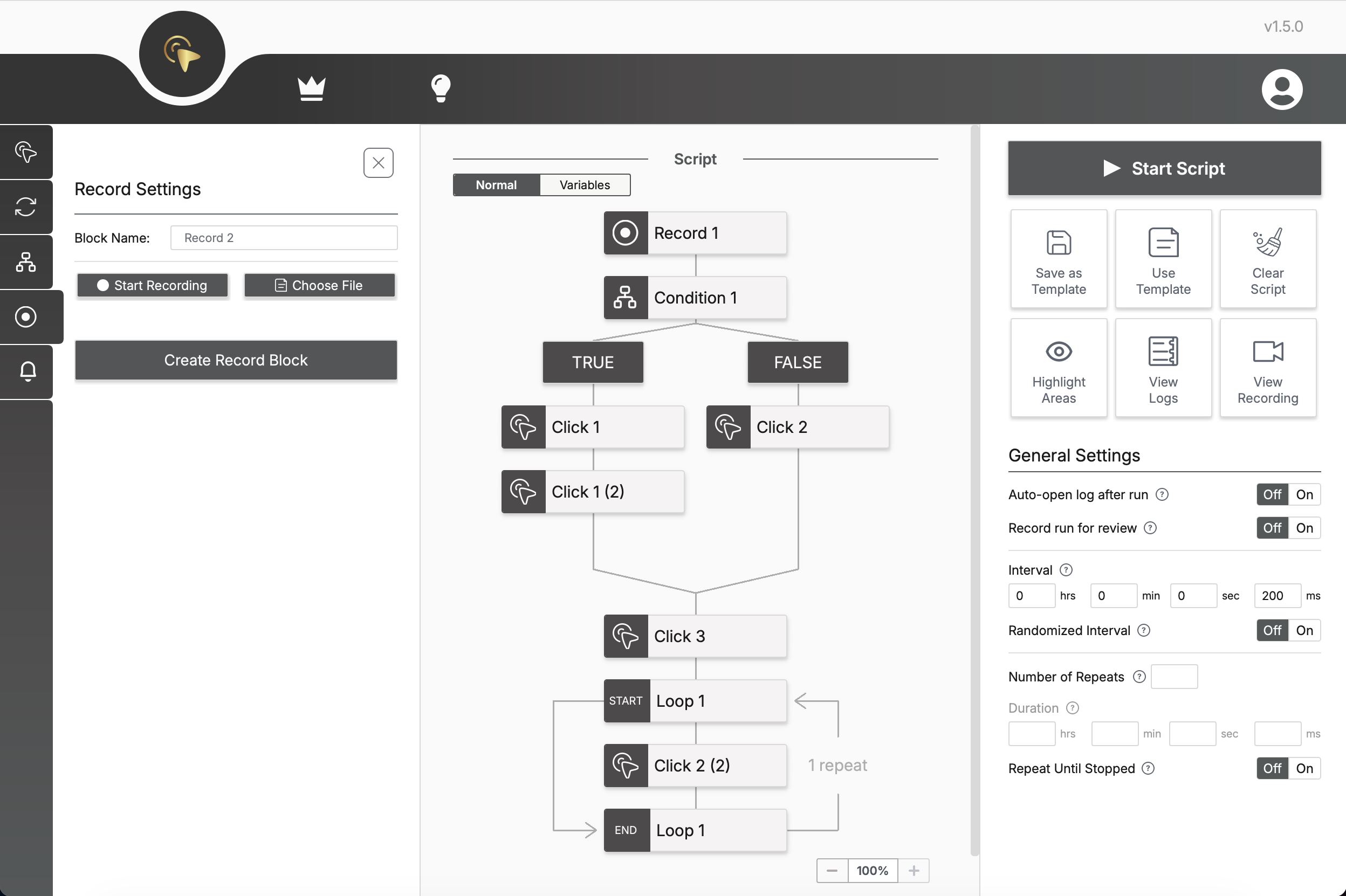
Graba tus acciones y conviértelas en pasos de automatización. Captura clics e interacciones automáticamente en lugar de configurar cada acción a mano.
Reconocimiento de texto
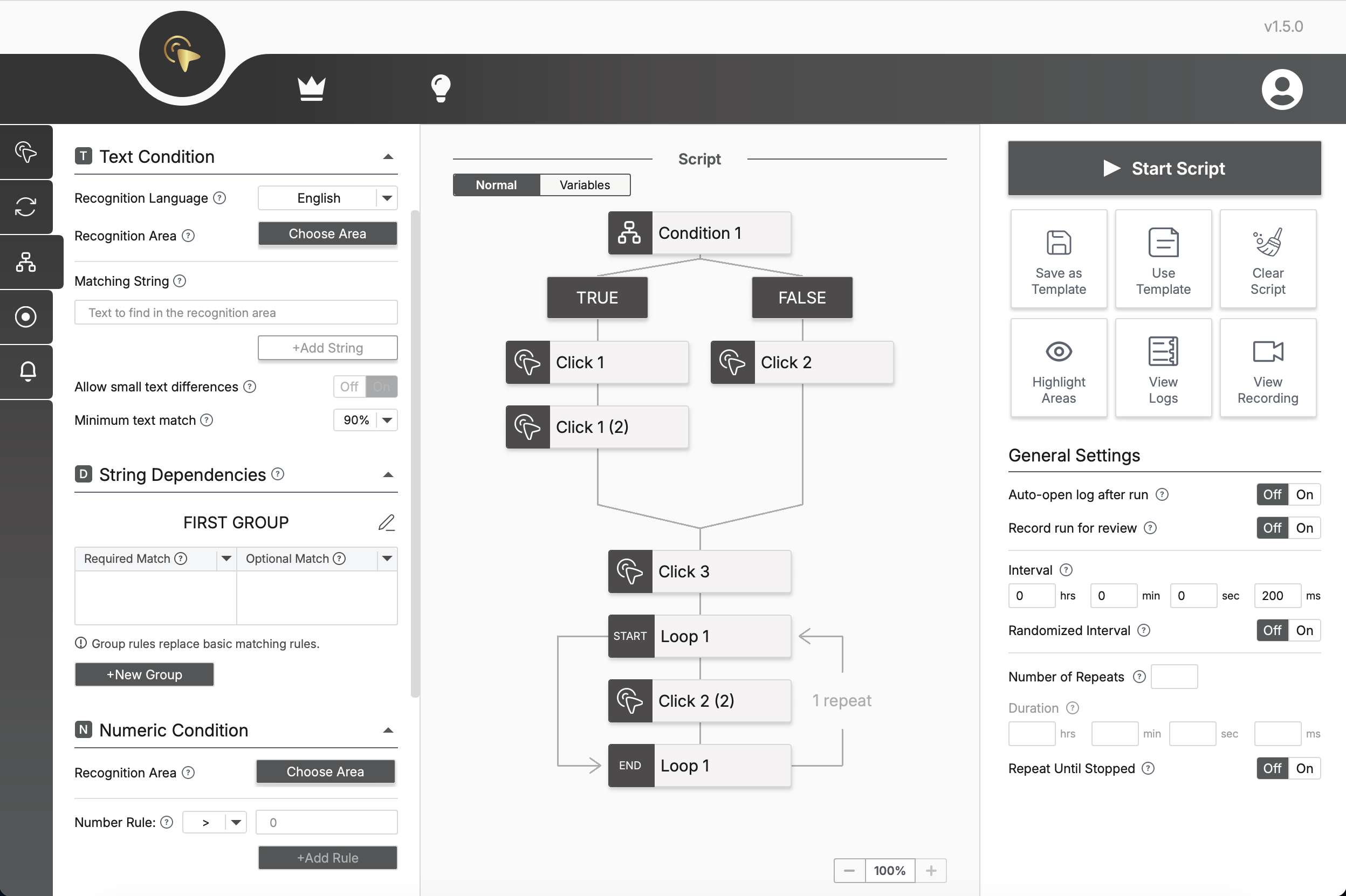
Detecta texto en zonas seleccionadas de la pantalla y úsalo dentro de la lógica de tu automatización. Útil cuando tu script necesita reaccionar a información visible.
Condiciones de texto
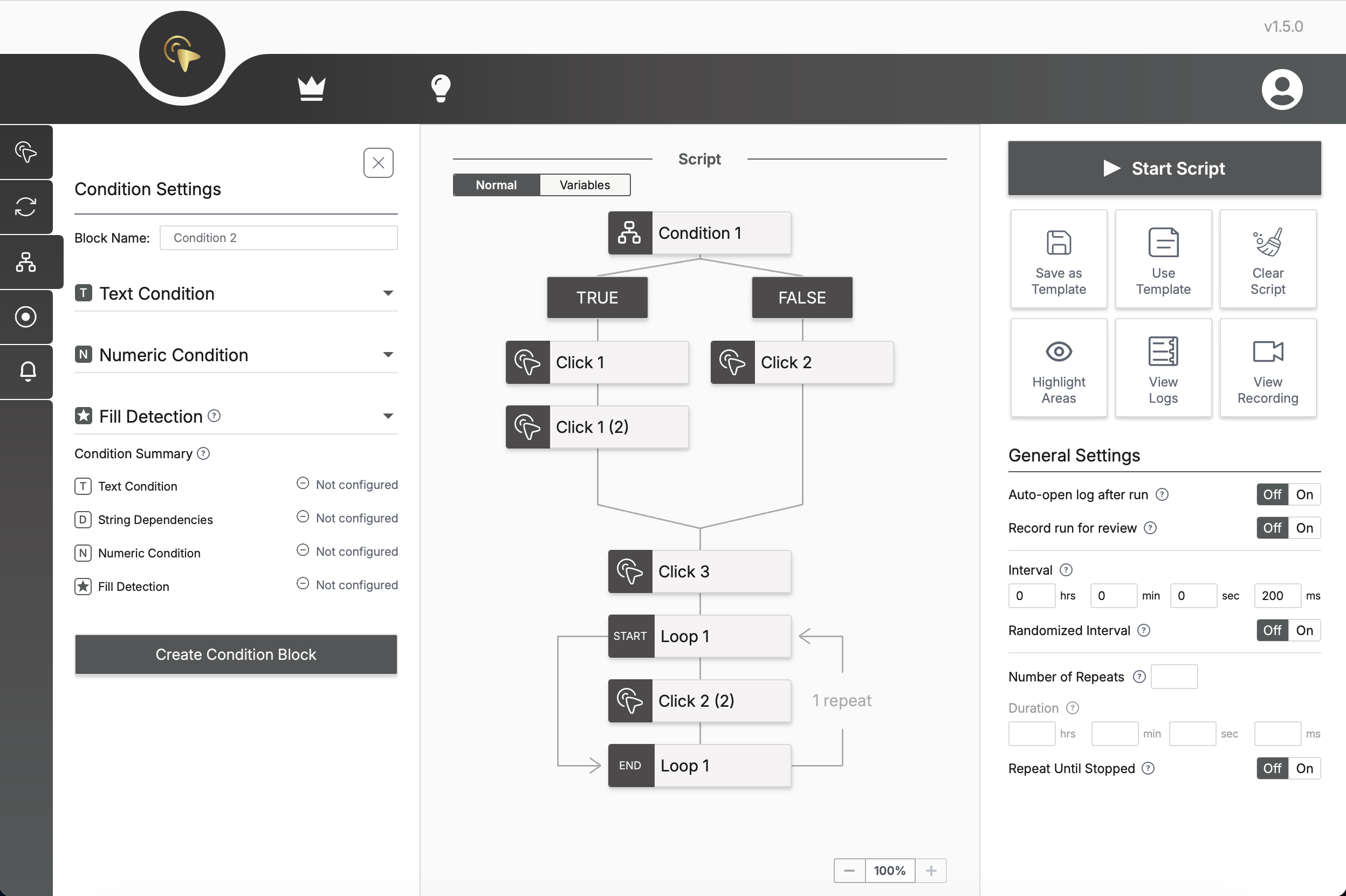
Comprueba si un texto concreto aparece, falta o coincide con el valor esperado antes de ejecutar la siguiente acción. Es útil cuando tu automatización debe reaccionar de forma distinta según lo que aparezca en pantalla.
Condiciones numéricas
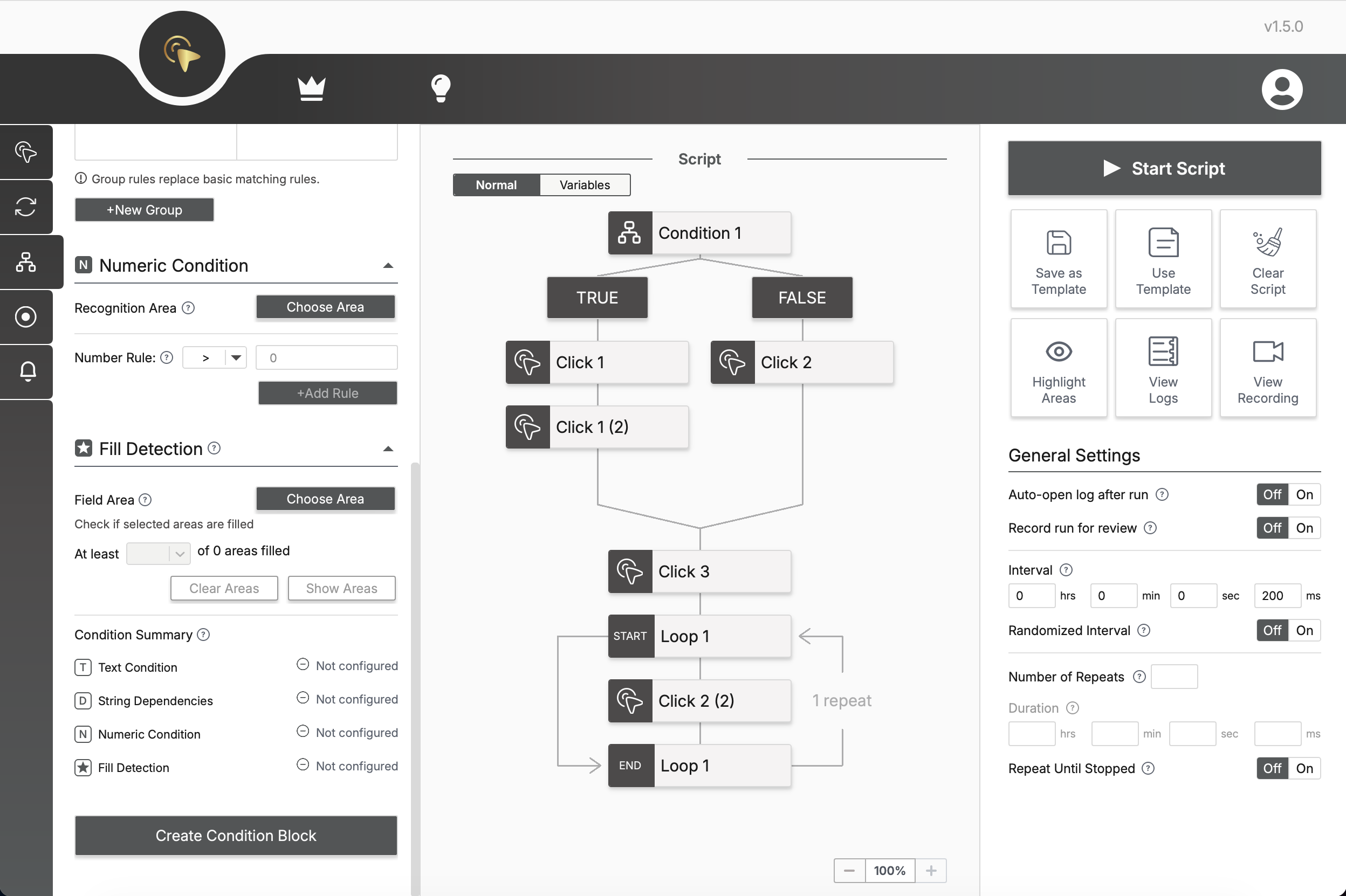
Compara números y ejecuta distintas acciones según los resultados de los cálculos. Ideal para contadores, valores y escenarios de automatización dinámicos.
Comprobación de relleno
Comprueba si los elementos visuales están rellenos en zonas seleccionadas de la pantalla. Supervisa valoraciones, indicadores de progreso y otros elementos similares para usar esa información en la lógica de automatización.
Variables
Usa variables para almacenar valores y controlar el comportamiento dinámico. Crea scripts más flexibles que pueden cambiar según las acciones anteriores.
Alertas de eventos
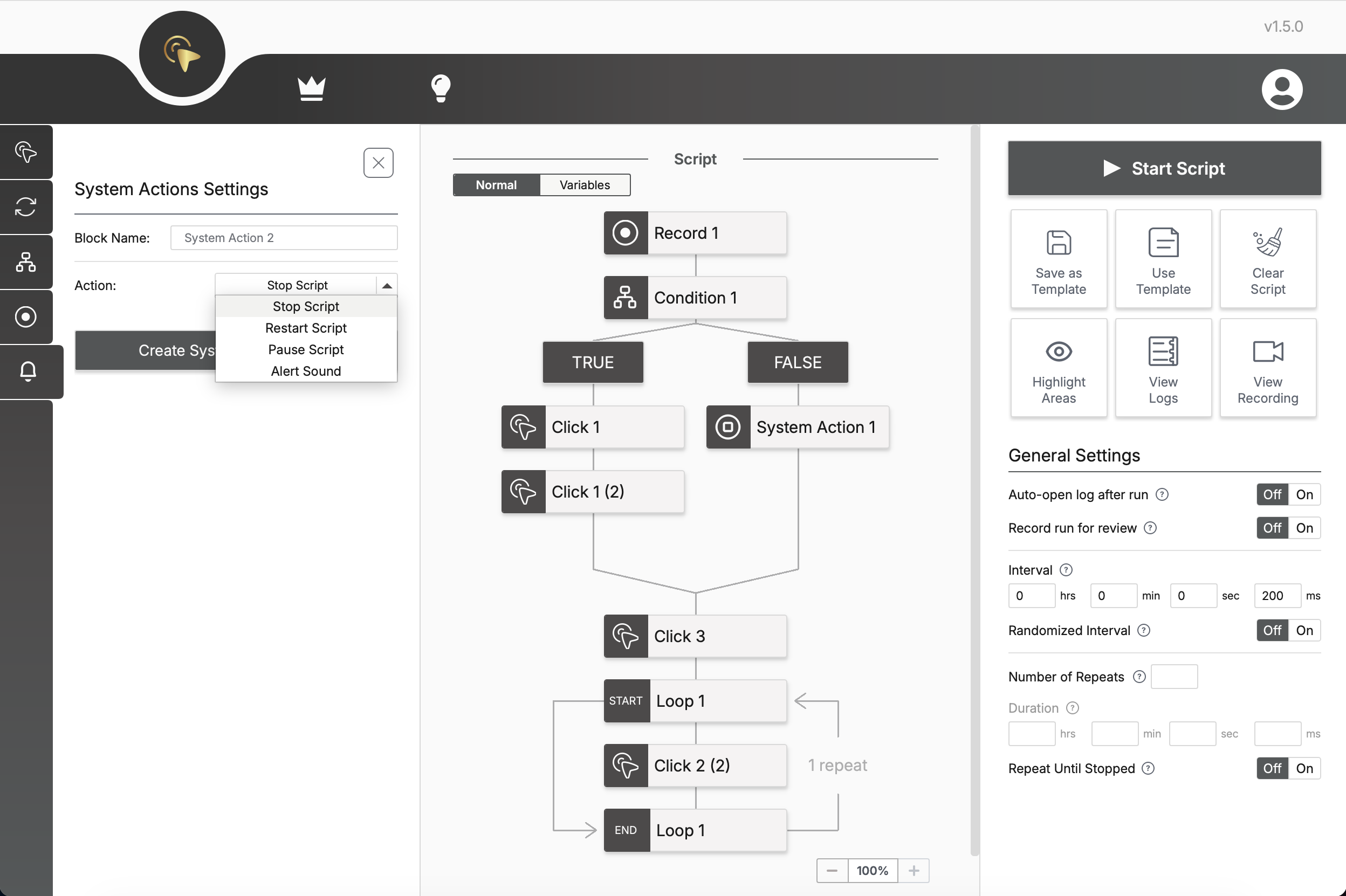
Reproduce sonidos de notificación cuando ocurran determinados eventos de automatización. Mantente al tanto de las acciones importantes sin supervisar el script constantemente.
Detener según condición
Detén automáticamente la ejecución del script cuando se cumpla una condición determinada. Evita acciones innecesarias para que tu automatización no se desvíe del resultado esperado.
Grabación de la ejecución
Graba las sesiones de ejecución del script para revisarlas y solucionar problemas más tarde. Analiza fácilmente qué ocurrió durante las ejecuciones de automatización.
Plantillas
Guarda tus scripts como plantillas y reutilízalos más adelante. Ajusta rápidamente las plantillas existentes para adaptar tu automatización a nuevas tareas y a requisitos cambiantes.
Precios
Free para siempre. Elige Pro mensual o Pro anual para acceder a más funciones.
Free
$0/ para siempre
Funciones esenciales de automatización. No necesitas una cuenta.
Pro mensual
$8.99/ mes
Todas las funciones Pro. Facturación mensual. Cancela cuando quieras.
Pro anual
$89.99/ año
Todas las funciones Pro. Facturación anual. Cancela cuando quieras.
Todos los precios incluyen impuestos. Sin cargos ocultos.
Descargar Clicklore
Elige tu plataforma y empieza a automatizar hoy mismo.


ClickLore is a desktop application.Use a desktop computer to download.
Preguntas frecuentes
Clicklore es una aplicación de automatización de escritorio que te permite crear scripts de automatización de forma visual a partir de bloques, sin programar. Ensamblas Bloques de Acción (clics, bucles, condiciones, acciones del sistema, grabaciones) en un Lienzo y los ejecutas como un único flujo de trabajo para automatizar tareas repetitivas de ratón, teclado y pantalla en tu propio ordenador.
Sí. Clicklore se ejecuta por completo en tu dispositivo: tus scripts y los datos de tu pantalla nunca salen de tu ordenador ni se suben a ningún servidor. Lo único que la aplicación puede enviar es una señal de uso anónima (versión de la aplicación, sistema operativo y país), que puedes desactivar en los ajustes. Los permisos del sistema solo se solicitan cuando una función realmente los necesita.
No. Clicklore se basa en una interfaz visual: configuras cada acción mediante sus ajustes y colocas los bloques resultantes en el Lienzo. Puedes crear flujos de trabajo de automatización completos, incluidos bucles y lógica condicional, sin escribir nada de código.
Clicklore tiene un plan Free con las funciones de automatización esenciales —el Lienzo visual, guardar/cargar y los bloques básicos (Clic, Bucle, Grabación)— y funciona localmente sin necesidad de cuenta. Las funciones avanzadas de Pro (Bloque de Condición, Modo de Variables, Acción del Sistema y la grabación de la ejecución para revisión) requieren una suscripción. Puedes empezar gratis y mejorar a Pro cuando quieras.
Sí. El plan Free funciona en cualquier ordenador (Windows o macOS) sin cuenta. Pro está vinculado a tu cuenta de Lorenest: solo tienes que iniciar sesión en cada ordenador para desbloquear ahí tus funciones Pro.
Para el uso personal cotidiano y las tareas de productividad, usar un autoclicker suele ser legal. Sin embargo, puede estar restringido o ir contra las normas en ciertos juegos, servicios en línea, lugares de trabajo o competiciones. Usa Clicklore de forma responsable y comprueba siempre las normas de la plataforma o actividad donde piensas utilizarlo.
Un Bloque de Bucle envuelve un grupo de Bloques de Acción y los repite un número determinado de veces, o de forma indefinida. Coloca dentro del bucle, en el Lienzo, los bloques que quieras repetir y establece el número de repeticiones en los ajustes del bucle.
Sí, si descargaste el instalador desde el sitio web oficial de Lorenest. Microsoft Defender SmartScreen muestra una advertencia porque la versión actual para Windows no está firmada y el archivo descargado aún no tiene suficiente reputación. Si Windows ofrece la opción, haz clic en «Más información» y luego en «Ejecutar de todas formas». Una nueva versión de Clicklore es un archivo nuevo y puede volver a mostrar la advertencia. En ordenadores administrados o dispositivos donde Smart App Control bloquee aplicaciones sin firmar, puede que no sea posible continuar; ponte en contacto con el administrador del equipo. Clicklore se instala solo para el usuario actual y no solicita acceso de administrador.
¿Necesitas ayuda o tienes alguna pregunta?
Estamos aquí para ayudarte.