CLICKLORE
Mais do que um autoclicker, o Clicklore ajuda-te a criar fluxos de trabalho de automação inteligentes através de cliques, ciclos, deteção de texto, condições e variáveis dinâmicas — tudo através de uma interface visual intuitiva.
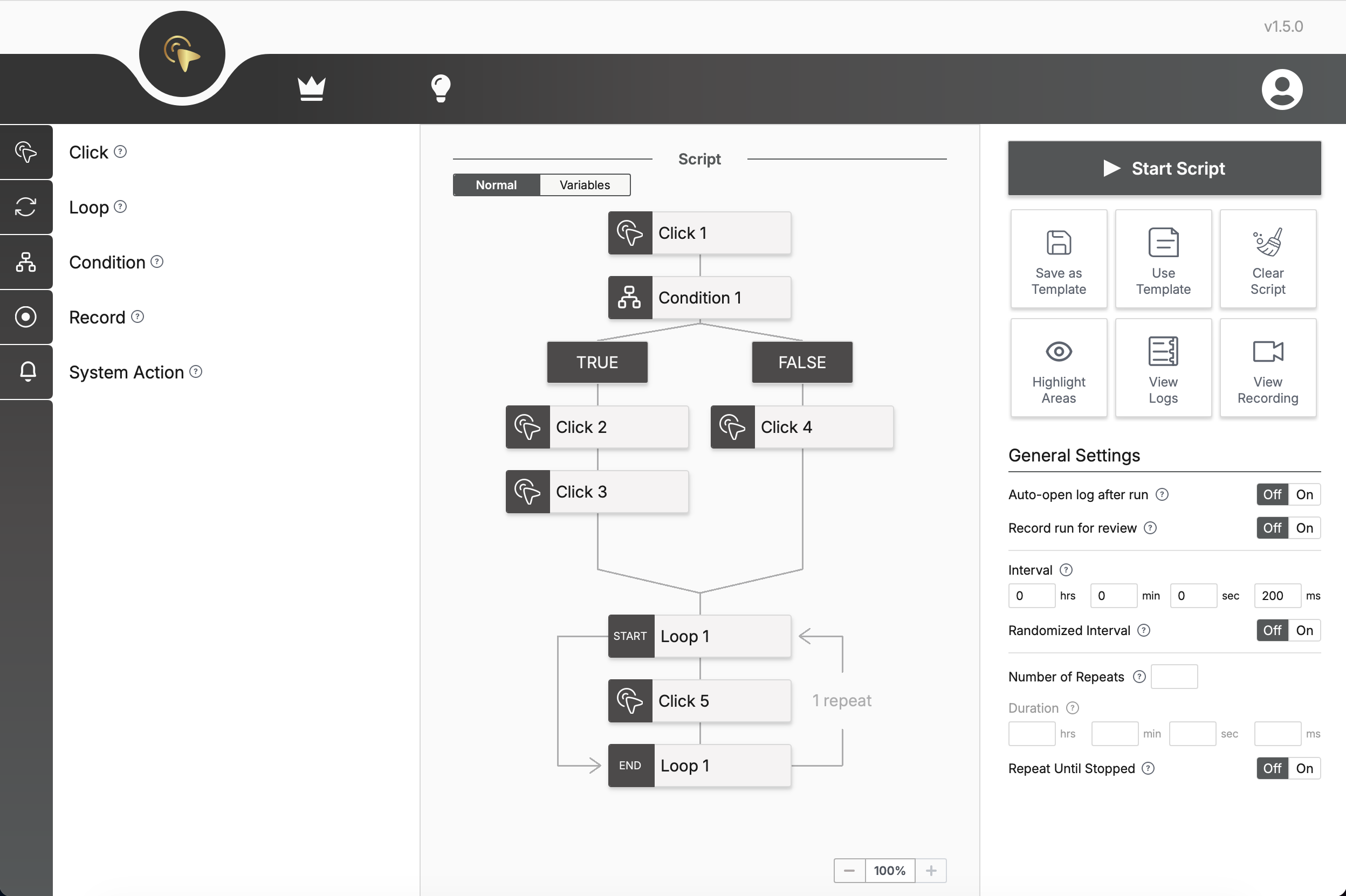
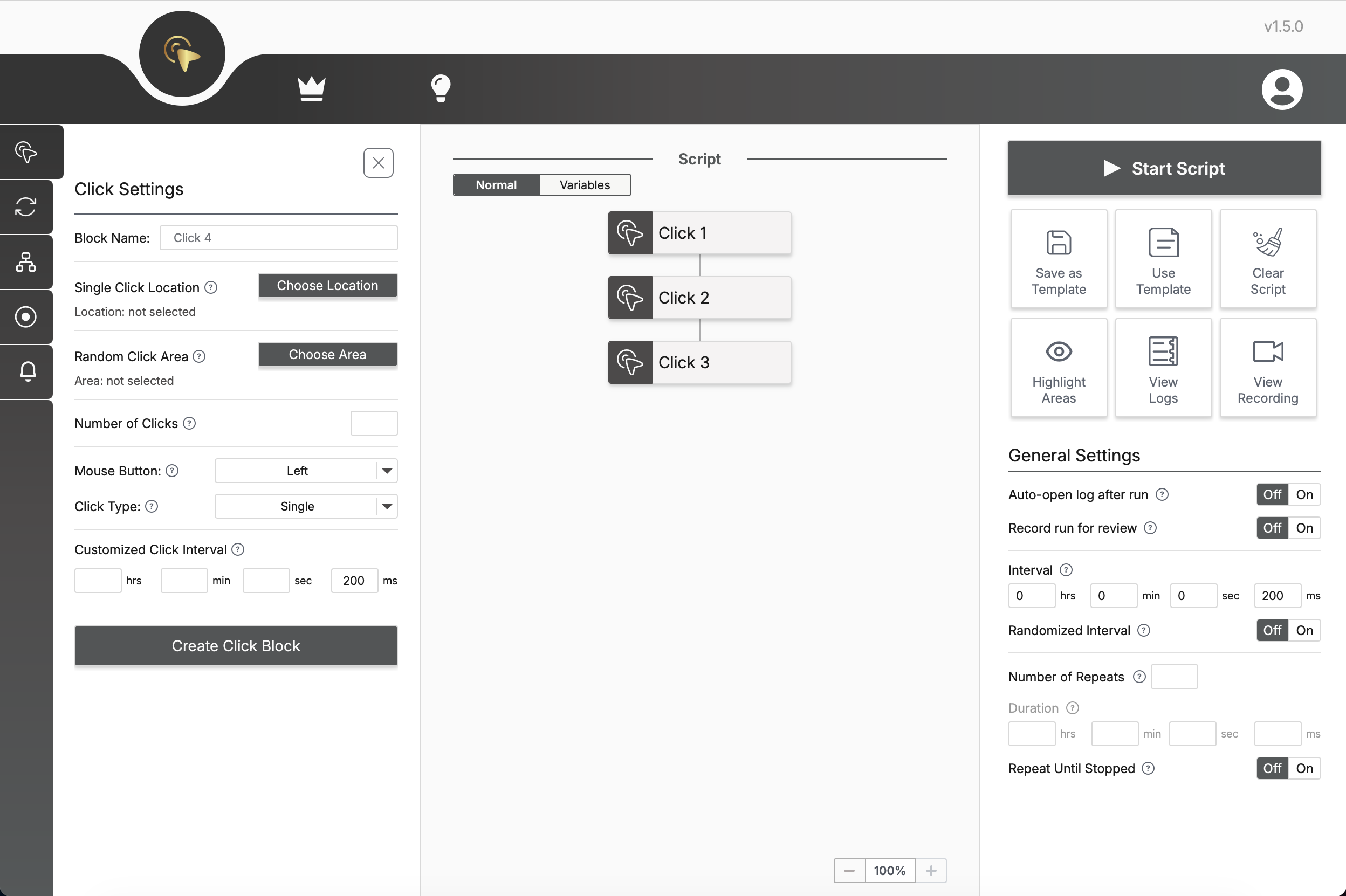
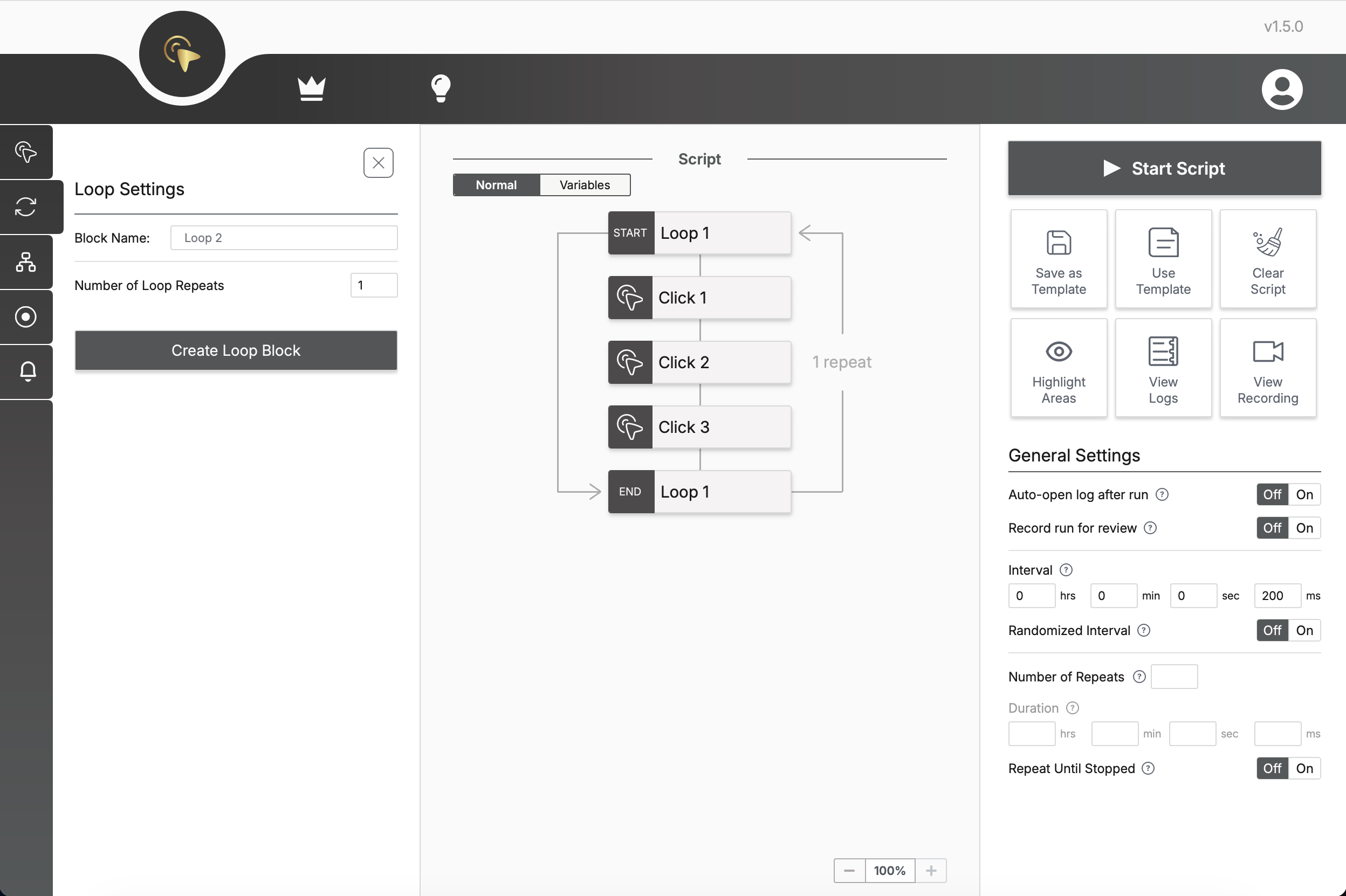
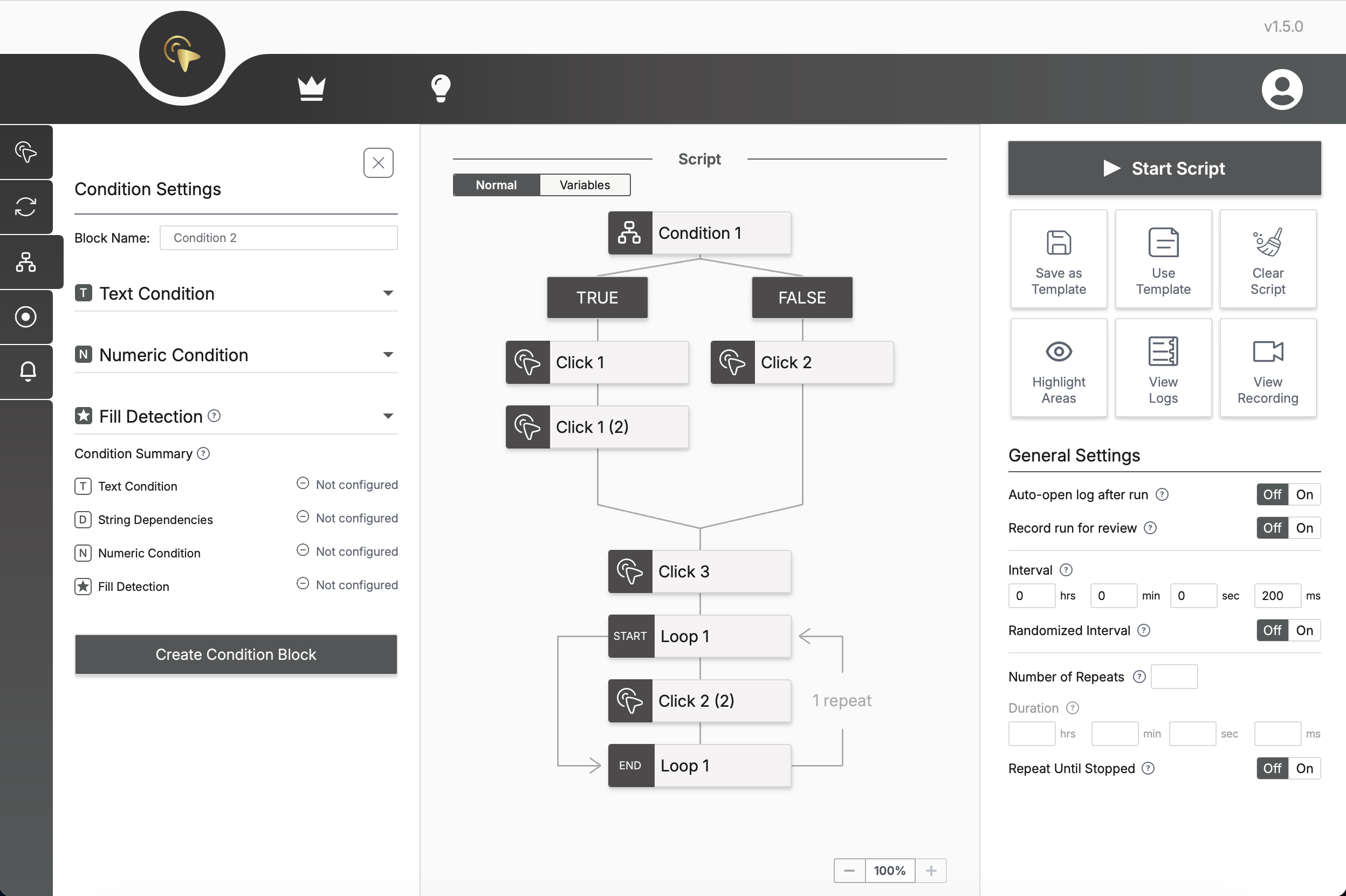
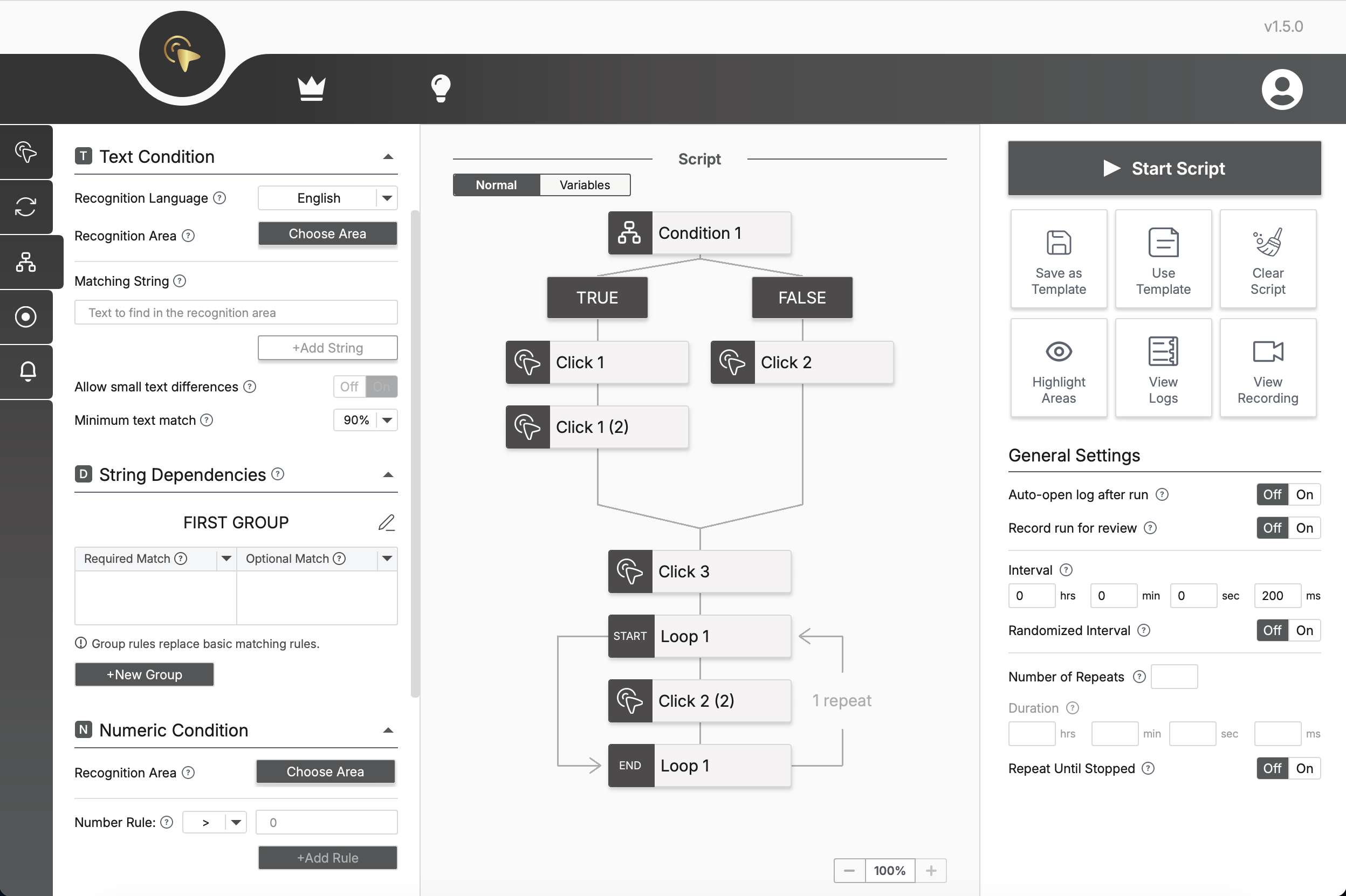
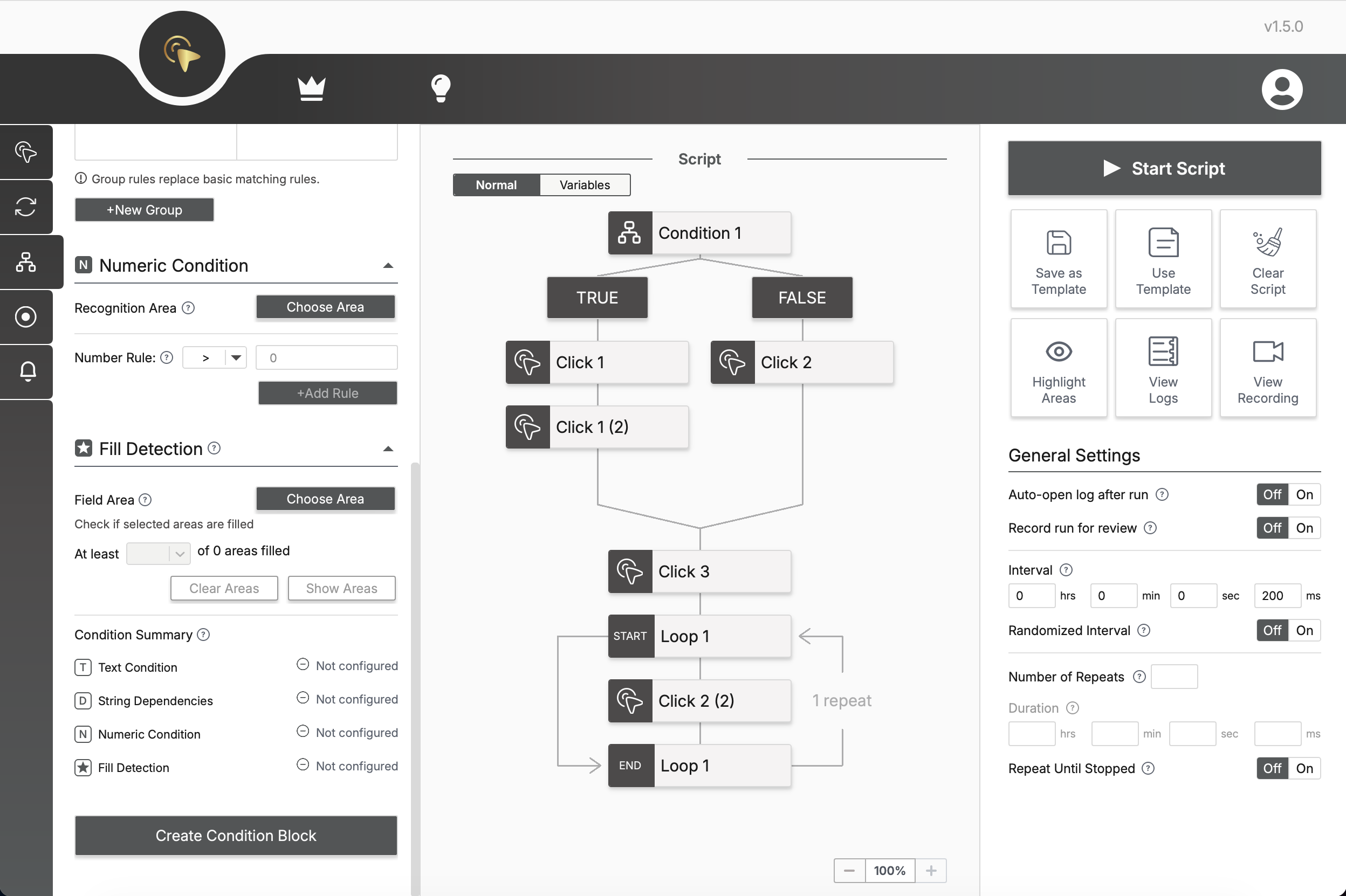
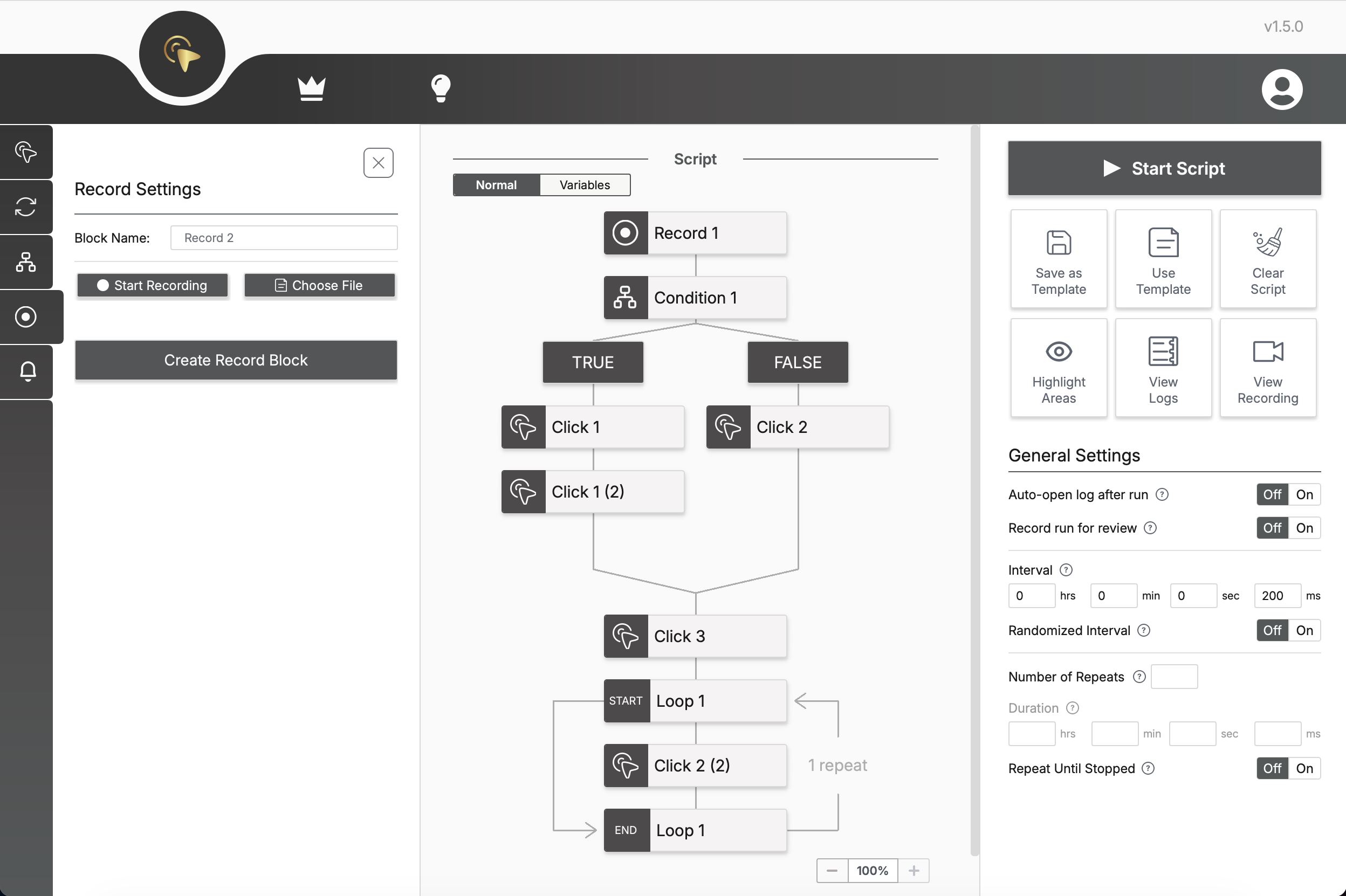
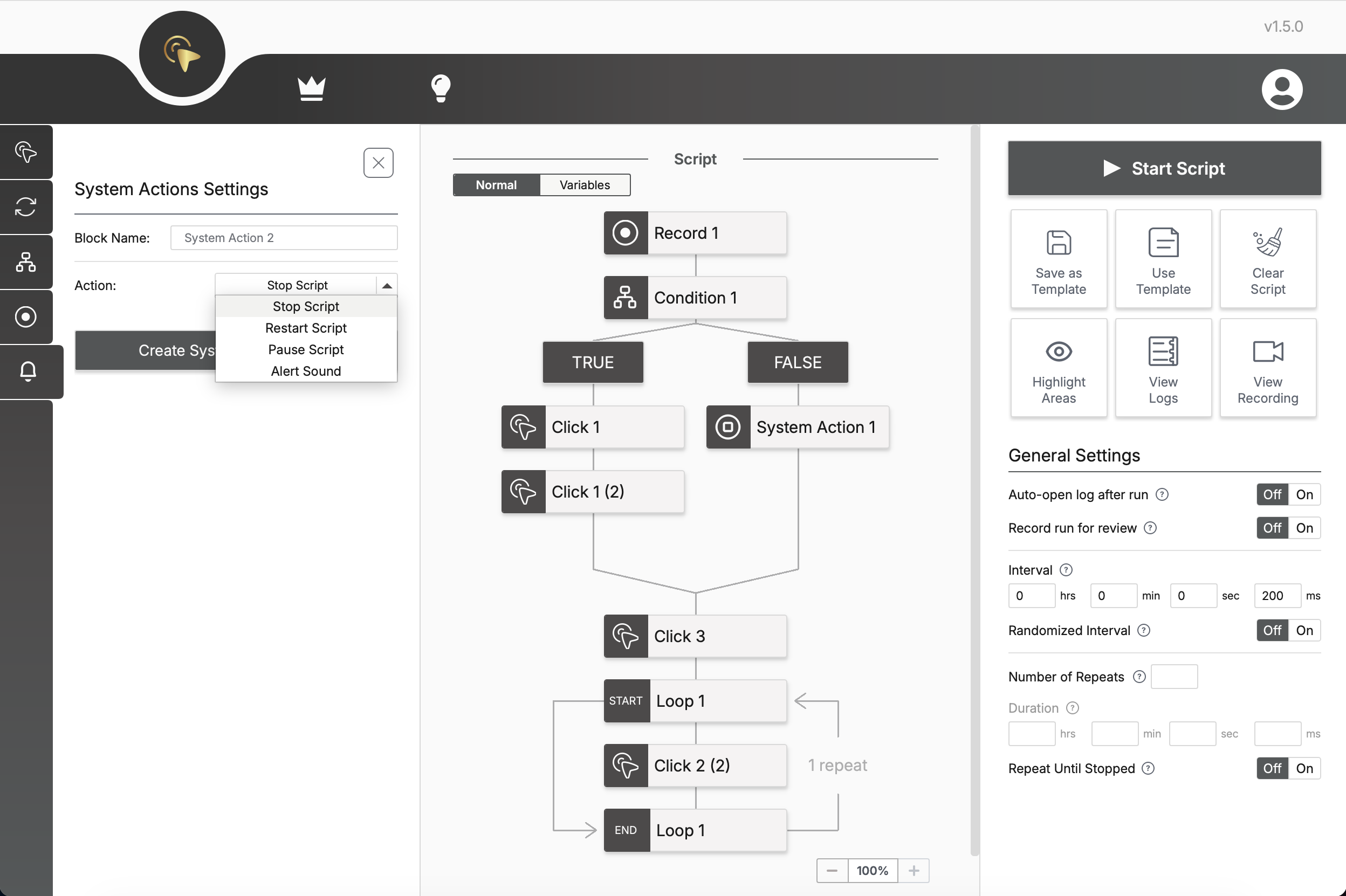
Funcionalidades
Automação de cliques
Cria e organiza ações de clique em sequências de automação através de uma interface intuitiva de arrastar e largar. Cria fluxos de trabalho de forma visual e ajusta-os facilmente à medida que a tua automação cresce.
Personalização de cliques
Personaliza cada clique escolhendo a posição, o tipo de botão, o modo de clique e a ordem de execução. Controla como cada ação se comporta dentro do teu script.
Controlo de tempos
Controla as definições de tempo globais e por ação para que a tua automação seja precisa e flexível. Ajusta ao pormenor os atrasos e intervalos para obter o comportamento exato que o teu fluxo de trabalho exige.
Duração do script
Escolhe durante quanto tempo a tua automação deve ser executada ou quantas vezes deve repetir-se. Configura a execução por duração, número de repetições ou de forma contínua até parar.
Aleatorizar cliques
Adiciona aleatoriedade às zonas e intervalos de clique para que as ações pareçam menos mecânicas. Útil quando precisas de uma automação mais flexível e natural.
Ações em ciclo
Repete as ações selecionadas tantas vezes quantas precisares. Usa ciclos para criar blocos reutilizáveis e evitar duplicar os mesmos passos vezes sem conta.
Gravar ações
Grava as tuas ações e transforma-as em passos de automação. Captura cliques e interações automaticamente, em vez de configurar cada ação manualmente.
Reconhecimento de texto
Deteta texto em zonas selecionadas do ecrã e usa-o na lógica da tua automação. Útil quando o teu script precisa de reagir a informação visível.
Condições de texto
Verifica se um determinado texto está presente, ausente ou corresponde ao valor esperado antes de executar a próxima ação. Isto é útil quando a tua automação precisa de reagir de forma diferente consoante o que aparece no ecrã.
Condições numéricas
Compara números e executa diferentes ações com base nos resultados dos cálculos. Ideal para contadores, valores e cenários de automação dinâmicos.
Verificação de preenchimento
Verifica se os elementos visuais estão preenchidos em zonas selecionadas do ecrã. Monitoriza classificações, indicadores de progresso e outros elementos semelhantes para usar essa informação na lógica da automação.
Variáveis
Usa variáveis para armazenar valores e controlar o comportamento dinâmico. Cria scripts mais flexíveis que podem mudar consoante as ações anteriores.
Alertas de eventos
Reproduz sons de notificação quando ocorrem determinados eventos de automação. Mantém-te a par das ações importantes sem monitorizar o script constantemente.
Parar com base numa condição
Para automaticamente a execução do script quando uma condição definida é cumprida. Evita ações desnecessárias para que a tua automação não se desvie do resultado pretendido.
Gravação da execução
Grava as sessões de execução do script para revisão e resolução de problemas mais tarde. Analisa facilmente o que aconteceu durante as execuções de automação.
Modelos
Guarda os teus scripts como modelos e reutiliza-os mais tarde. Ajusta rapidamente os modelos existentes para adaptar a tua automação a novas tarefas e a requisitos em mudança.
Preços
Free é para sempre. Escolhe Pro mensal ou Pro anual para teres mais funcionalidades.
Free
$0/ para sempre
Funcionalidades essenciais de automação. Não precisas de conta.
Pro mensal
$8.99/ mês
Todas as funcionalidades Pro. Faturação mensal. Cancela quando quiser.
Pro anual
$89.99/ ano
Todas as funcionalidades Pro. Faturação anual. Cancela quando quiser.
Todos os preços incluem impostos. Sem custos ocultos.
Transferir o Clicklore
Escolhe a tua plataforma e começa a automatizar hoje mesmo.


ClickLore is a desktop application.Use a desktop computer to download.
Perguntas frequentes
O Clicklore é uma aplicação de automação para desktop que te permite criar scripts de automação de forma visual a partir de blocos — sem programar. Reúnes Blocos de Ação (cliques, ciclos, condições, ações do sistema, gravações) numa Tela e executa-los como um único fluxo de trabalho para automatizar tarefas repetitivas de rato, teclado e ecrã no teu próprio computador.
Sim. O Clicklore é executado totalmente no teu dispositivo: os teus scripts e os dados do teu ecrã nunca saem do teu computador nem são carregados para qualquer servidor. A única coisa que a aplicação pode enviar é um sinal de utilização anónimo (versão da aplicação, sistema operativo e país), que podes desativar nas definições. As permissões do sistema só são pedidas quando uma funcionalidade realmente as necessita.
Não. O Clicklore assenta numa interface visual: configuras cada ação através das respetivas definições e dispões os blocos resultantes na Tela. Podes criar fluxos de trabalho de automação completos — incluindo ciclos e lógica condicional — sem escrever qualquer código.
O Clicklore tem um plano Free com as funcionalidades de automação essenciais — a Tela visual, guardar/abrir e os blocos básicos (Clique, Ciclo, Gravação) — e funciona localmente sem conta. As funcionalidades avançadas Pro (Bloco de Condição, Modo de Variáveis, Ação do Sistema e a gravação da execução para revisão) requerem uma subscrição. Podes começar gratuitamente e atualizar para Pro quando quiseres.
Sim. O plano Free funciona em qualquer computador (Windows ou macOS) sem conta. O Pro está associado à tua conta Lorenest — basta iniciares sessão em cada computador para desbloqueares aí as tuas funcionalidades Pro.
Para uso pessoal do dia a dia e tarefas de produtividade, usar um autoclicker é geralmente legal. No entanto, pode estar restringido ou ir contra as regras em certos jogos, serviços online, locais de trabalho ou competições. Usa o Clicklore de forma responsável e verifica sempre as regras da plataforma ou atividade onde pretendes utilizá-lo.
Um Bloco de Ciclo envolve um grupo de Blocos de Ação e repete-os um número definido de vezes, ou indefinidamente. Coloca dentro do ciclo, na Tela, os blocos que queres repetir e define o número de repetições nas definições do ciclo.
Sim — se transferiste o instalador a partir do site oficial da Lorenest. O Microsoft Defender SmartScreen apresenta um aviso porque a versão atual para Windows não está assinada e o ficheiro transferido ainda não tem reputação suficiente. Se o Windows apresentar essa opção, clica em «Mais informações» e depois em «Executar mesmo assim». Uma nova versão do Clicklore é um novo ficheiro e poderá voltar a apresentar o aviso. Em computadores geridos ou dispositivos onde o Smart App Control bloqueia aplicações não assinadas, poderá não ser possível continuar; contacta o administrador do computador. O Clicklore é instalado apenas para o utilizador atual e não solicita acesso de administrador.
Precisas de ajuda ou tens alguma questão?
Estamos aqui para te ajudar.