CLICKLORE
Mehr als ein Autoklicker: Clicklore hilft dir, intelligente Automatisierungsabläufe aus Klicks, Schleifen, Texterkennung, Bedingungen und dynamischen Variablen zu erstellen – alles über eine intuitive visuelle Oberfläche.
Funktionen
Klick-Automatisierung
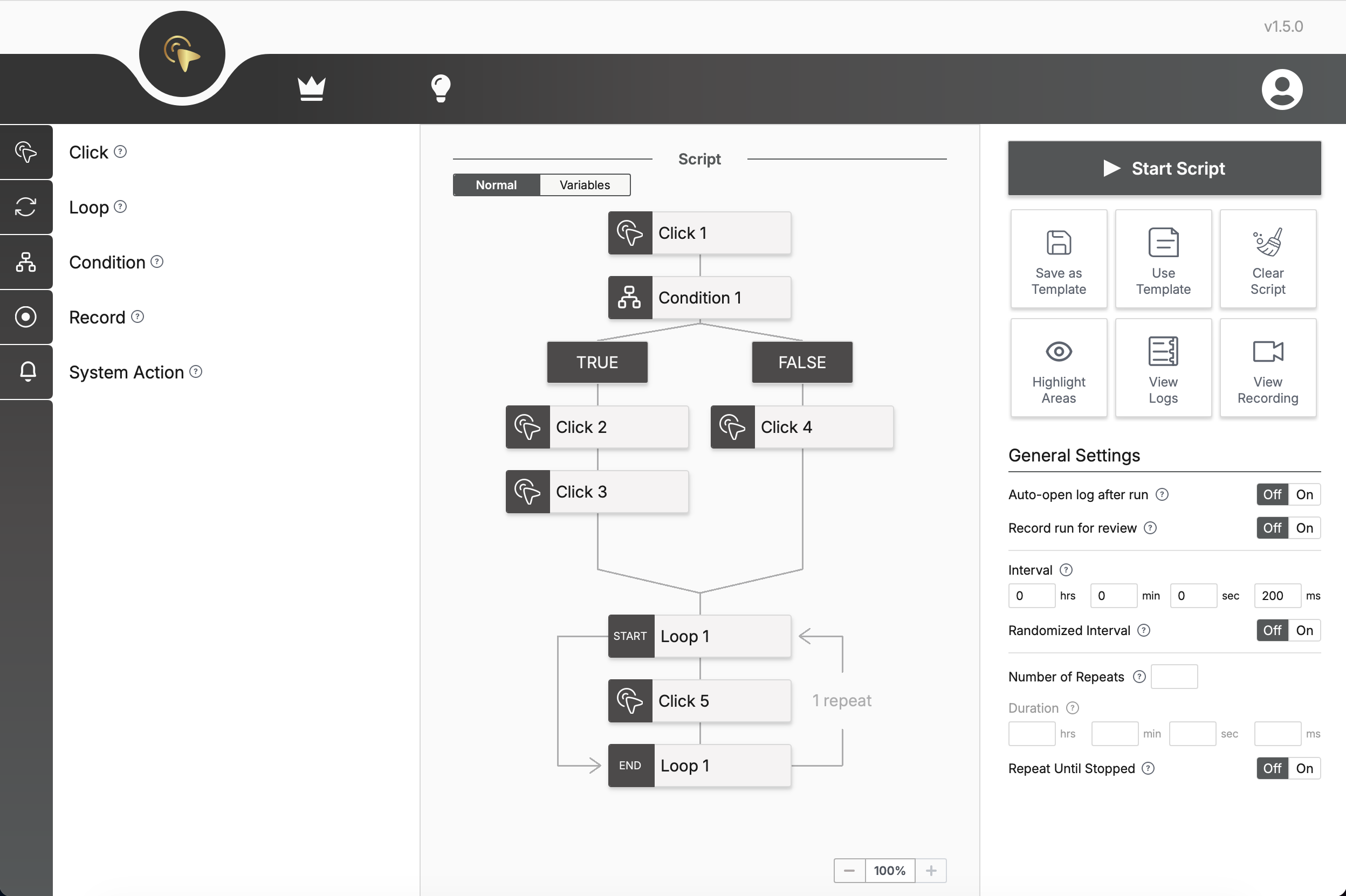
Erstelle und organisiere Klick-Aktionen über eine intuitive Drag-and-drop-Oberfläche zu Automatisierungsabläufen. Baue Abläufe visuell auf und passe sie mühelos an, während deine Automatisierung wächst.
Klick-Anpassung
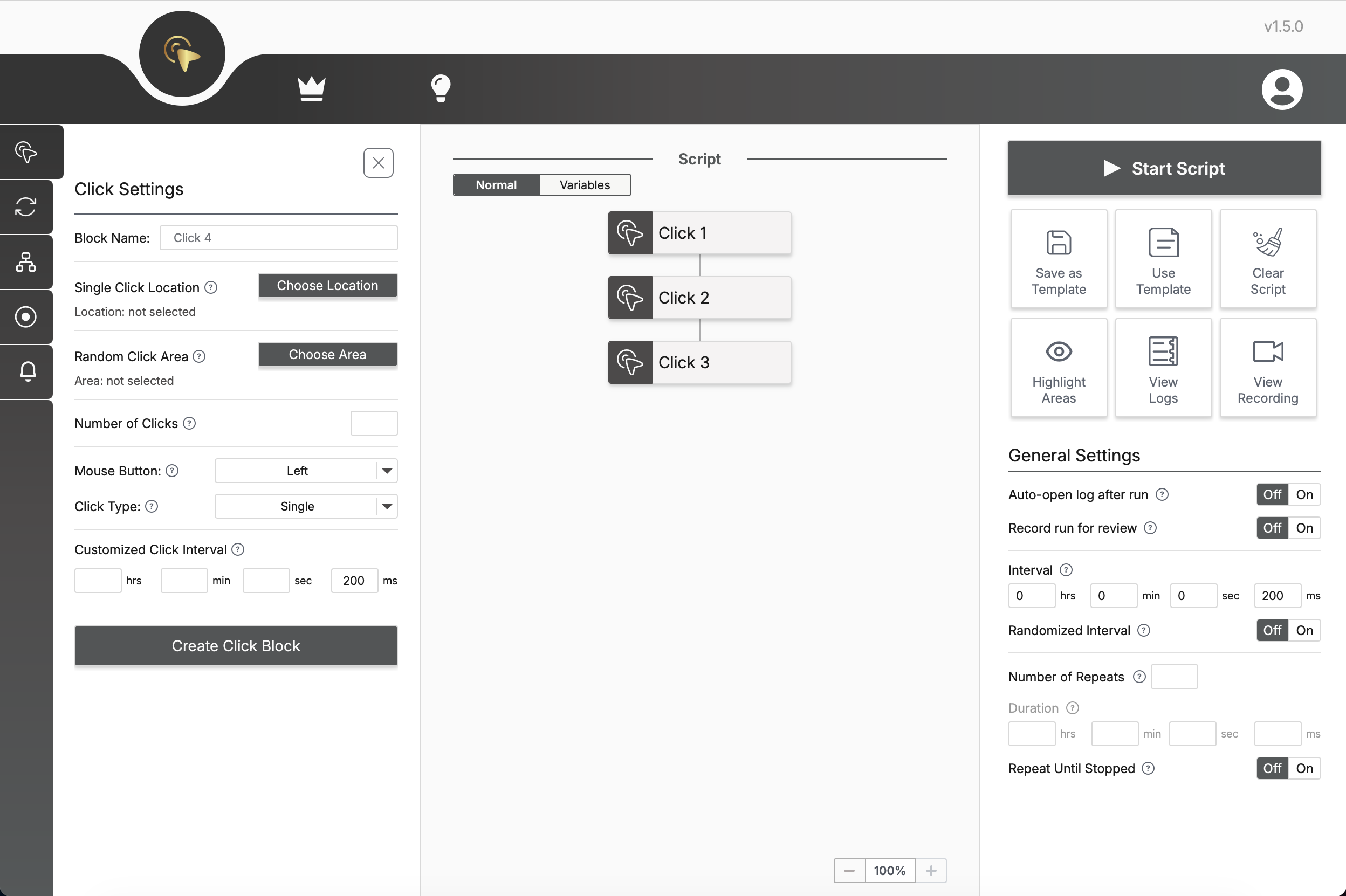
Passe jeden Klick an, indem du Position, Tastentyp, Klickmodus und Ausführungsreihenfolge wählst. Bestimme, wie sich jede Aktion innerhalb deines Skripts verhält.
Zeitsteuerung
Steuere globale und aktionsbezogene Zeiteinstellungen, damit deine Automatisierung präzise und flexibel ist. Stelle Verzögerungen und Intervalle fein ein, um genau das Verhalten zu erreichen, das dein Ablauf erfordert.
Skriptdauer
Lege fest, wie lange deine Automatisierung laufen oder wie oft sie sich wiederholen soll. Konfiguriere die Ausführung nach Dauer, Anzahl der Wiederholungen oder fortlaufend bis zum Stopp.
Klicks zufällig variieren
Füge Klickbereichen und -intervallen Zufälligkeit hinzu, damit Aktionen weniger mechanisch wirken. Nützlich, wenn du eine flexiblere und natürlichere Automatisierung brauchst.
Aktionen in Schleifen
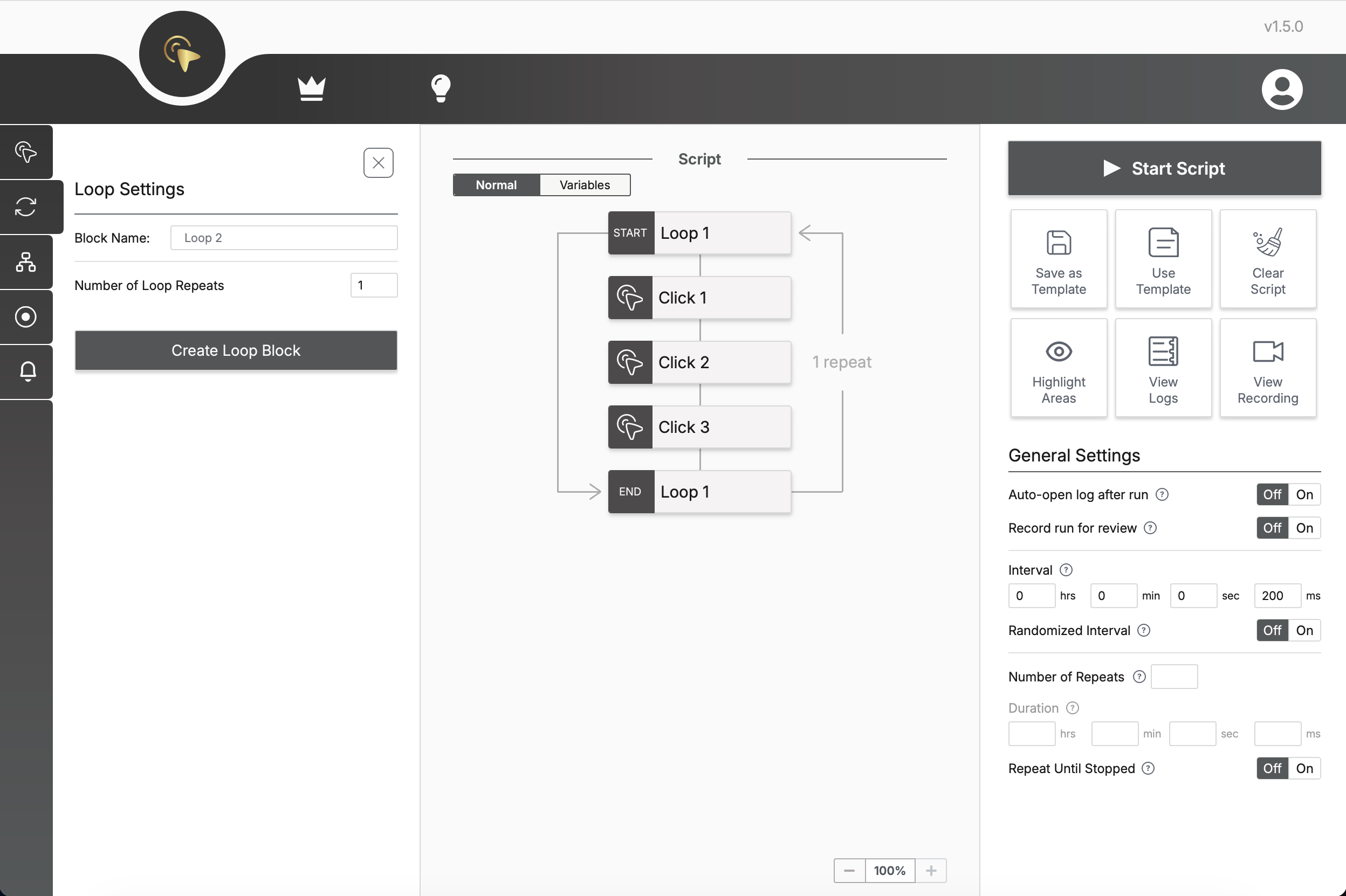
Wiederhole ausgewählte Aktionen so oft wie nötig. Nutze Schleifen, um wiederverwendbare Blöcke zu erstellen und dieselben Schritte nicht immer wieder zu duplizieren.
Aktionen aufzeichnen
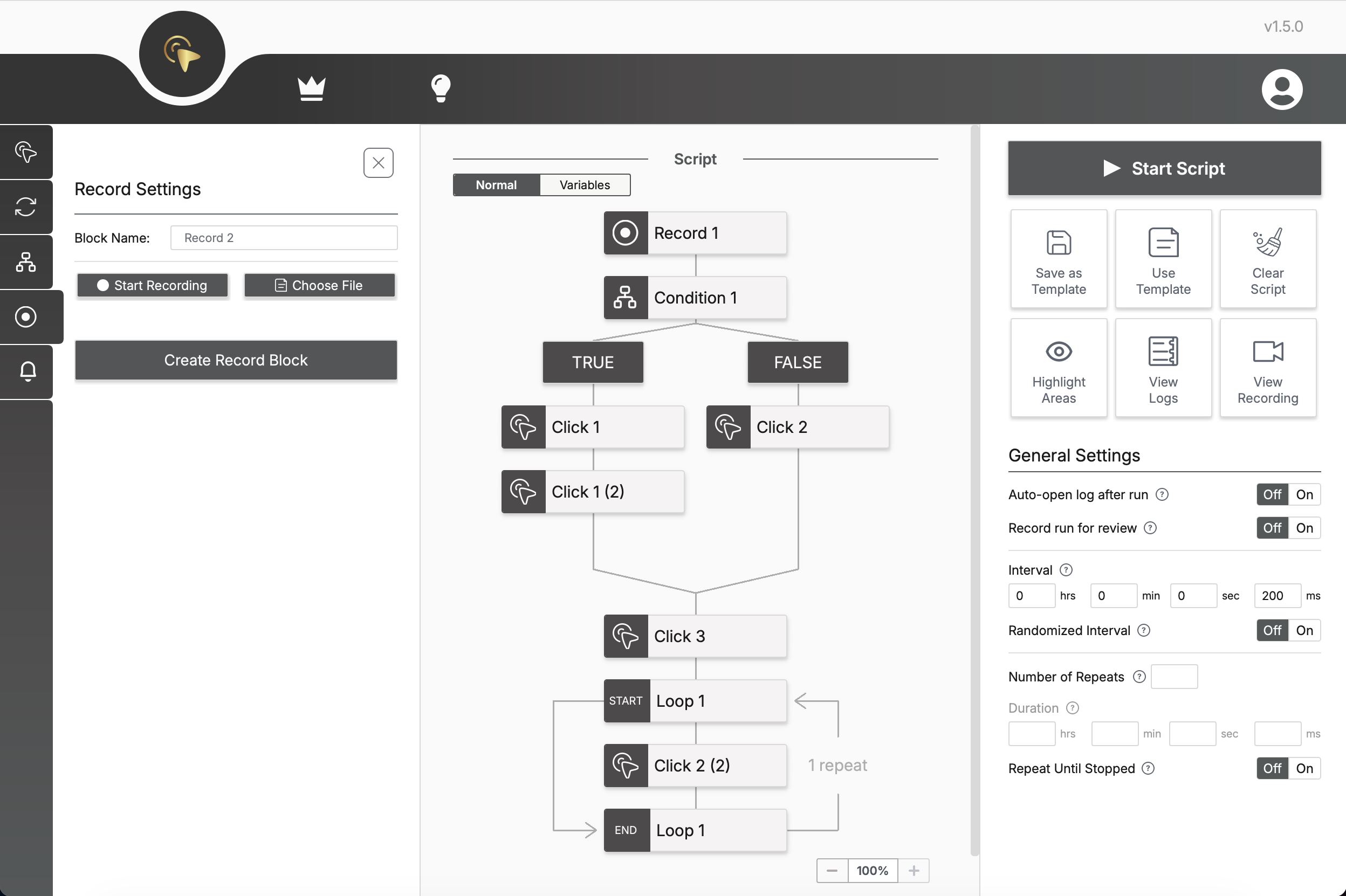
Zeichne deine Aktionen auf und wandle sie in Automatisierungsschritte um. Erfasse Klicks und Interaktionen automatisch, statt jede Aktion manuell zu konfigurieren.
Texterkennung
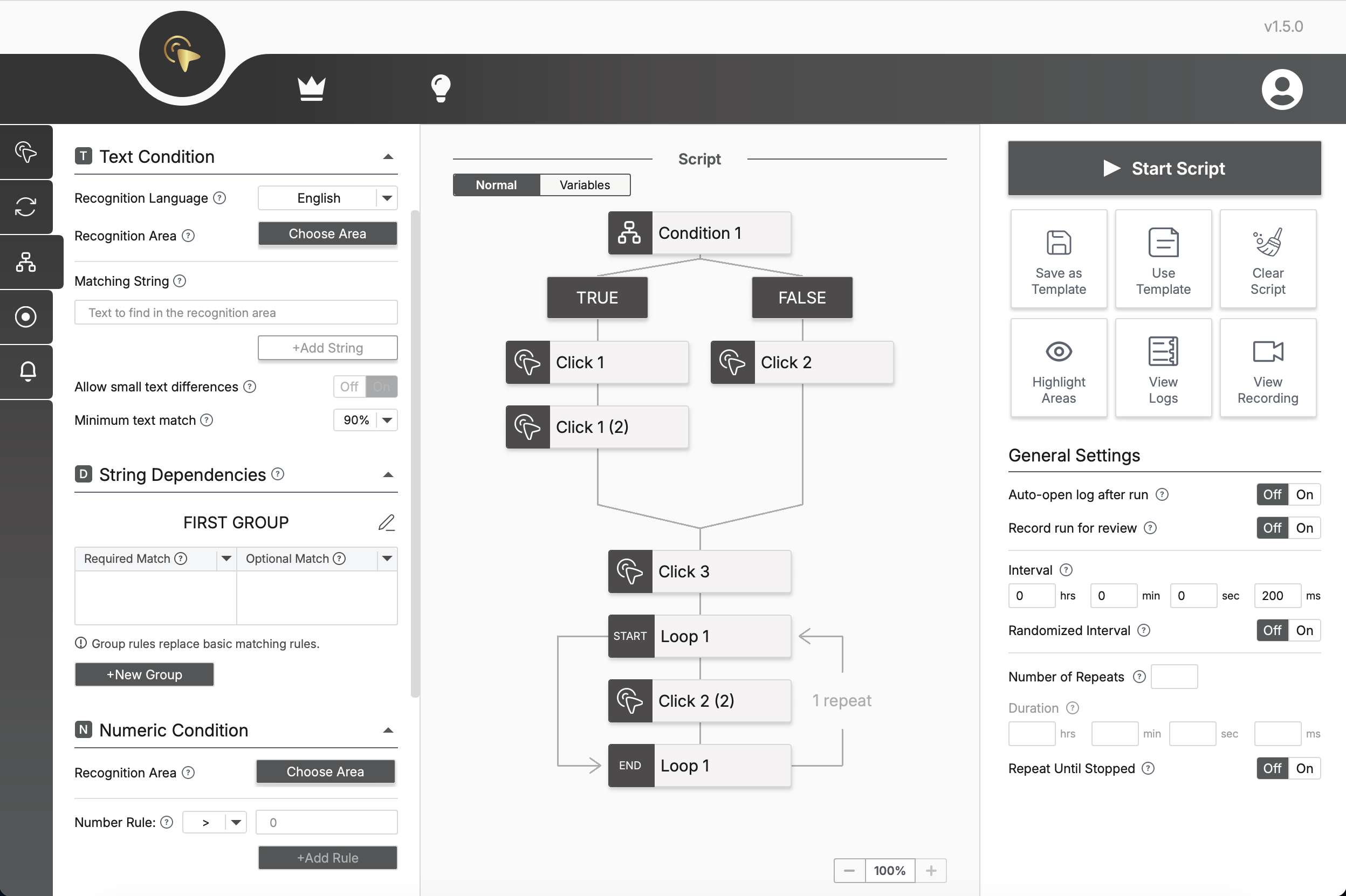
Erkenne Text aus ausgewählten Bildschirmbereichen und nutze ihn in deiner Automatisierungslogik. Hilfreich, wenn dein Skript auf sichtbare Informationen reagieren muss.
Textbedingungen
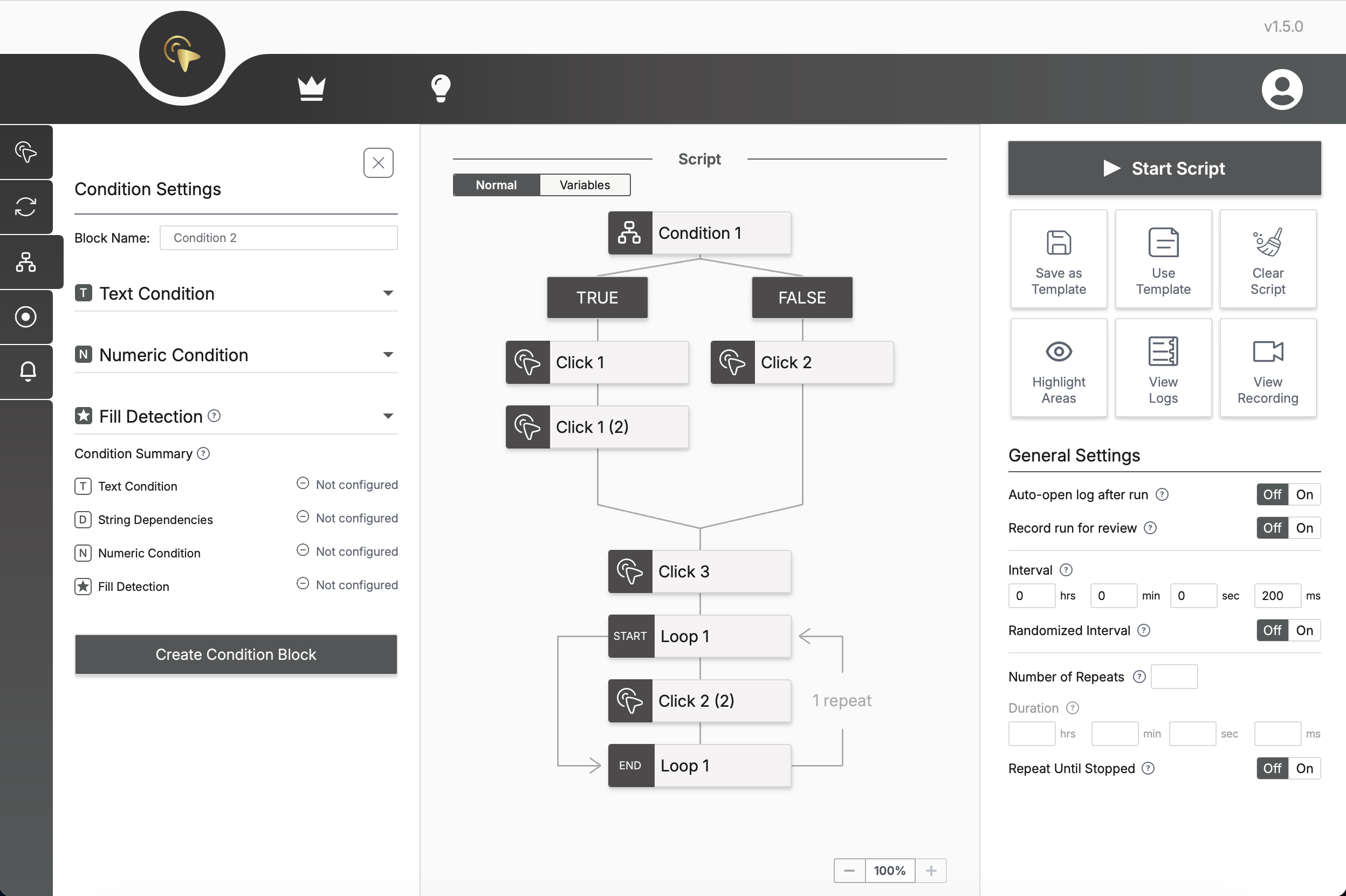
Prüfe vor dem nächsten Schritt, ob bestimmter Text vorhanden ist, fehlt oder dem erwarteten Wert entspricht. Das ist hilfreich, wenn deine Automatisierung je nach Bildschirminhalt unterschiedlich reagieren soll.
Numerische Bedingungen
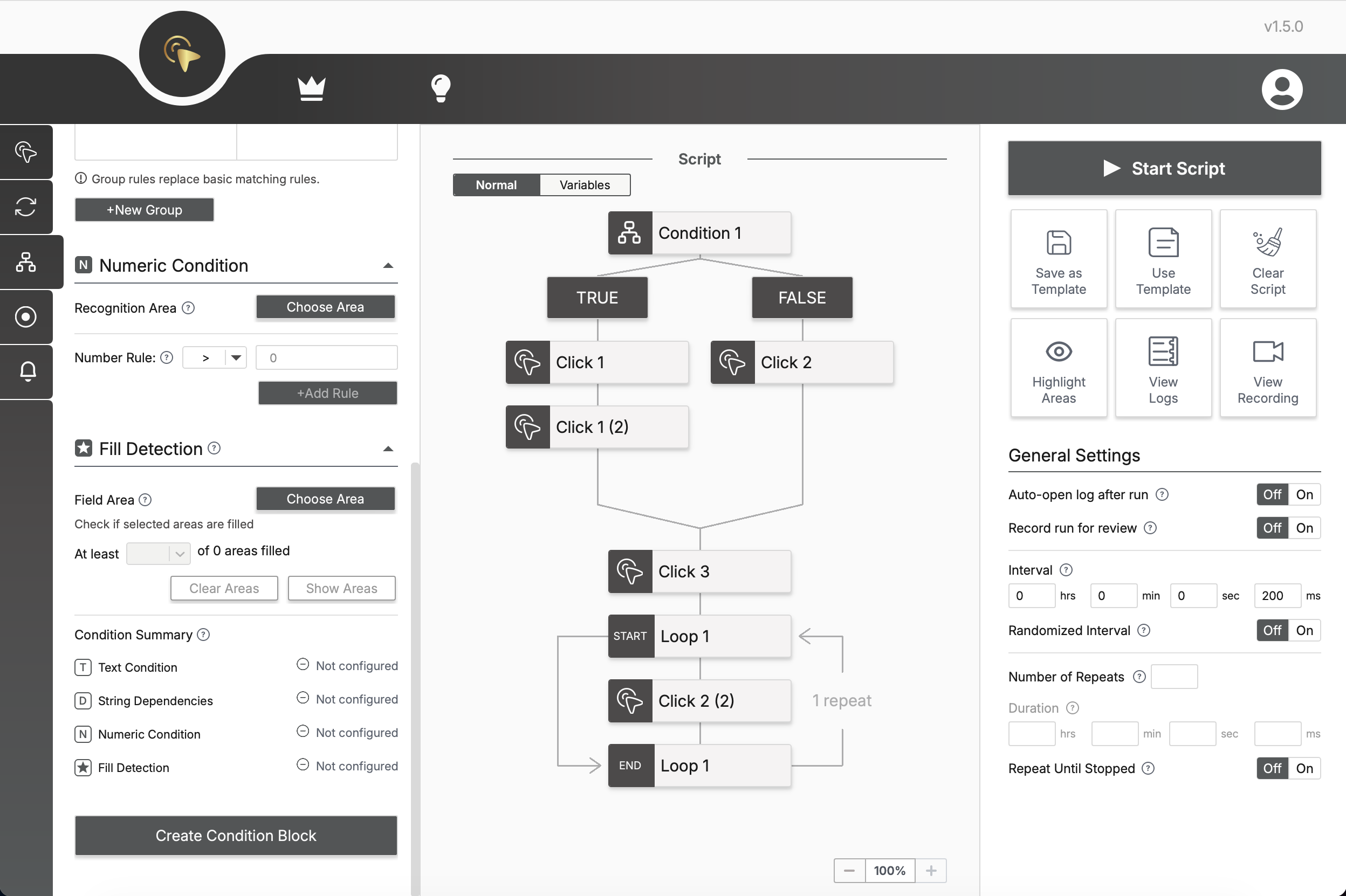
Vergleiche Zahlen und führe je nach Berechnungsergebnis unterschiedliche Aktionen aus. Ideal für Zähler, Werte und dynamische Automatisierungsszenarien.
Füllstand prüfen
Prüfe, ob visuelle Elemente in ausgewählten Bildschirmbereichen gefüllt sind. Überwache Bewertungen, Fortschrittsanzeigen und ähnliche Elemente, um diese Informationen in deiner Automatisierungslogik zu nutzen.
Variablen
Nutze Variablen, um Werte zu speichern und dynamisches Verhalten zu steuern. Erstelle flexiblere Skripte, die sich je nach vorherigen Aktionen ändern können.
Ereignis-Benachrichtigungen
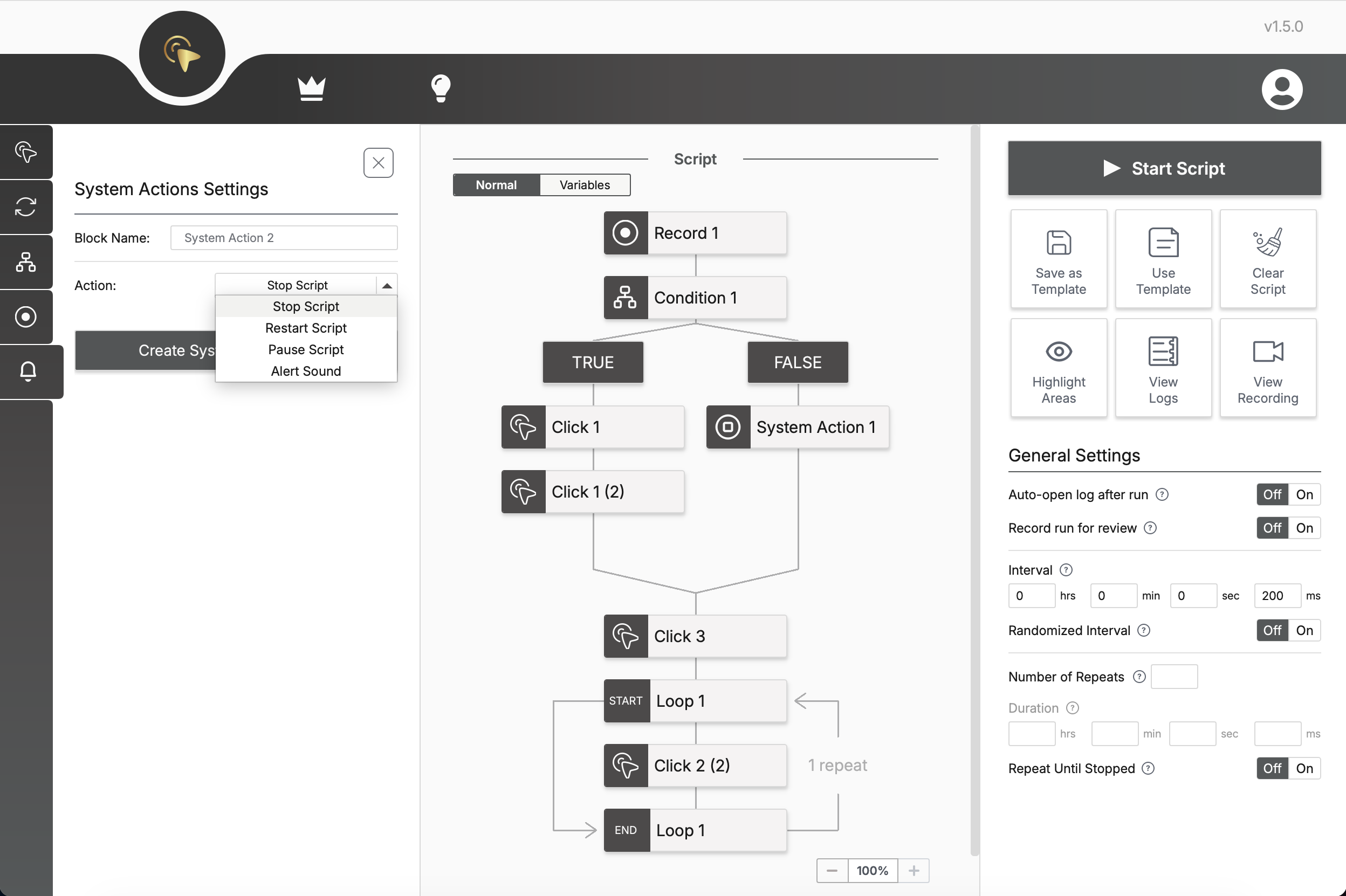
Spiele Benachrichtigungstöne ab, wenn ausgewählte Automatisierungsereignisse eintreten. Bleibe über wichtige Aktionen informiert, ohne das Skript ständig zu überwachen.
Bei Bedingung stoppen
Stoppe die Skriptausführung automatisch, wenn eine festgelegte Bedingung erfüllt ist. Vermeide unnötige Aktionen, damit deine Automatisierung nicht vom gewünschten Ergebnis abweicht.
Ausführungsaufnahme
Zeichne Ausführungssitzungen des Skripts zur späteren Überprüfung und Fehlersuche auf. Analysiere mühelos, was während der Automatisierungsläufe passiert ist.
Vorlagen
Speichere deine Skripte als Vorlagen und nutze sie später erneut. Passe vorhandene Vorlagen schnell an, damit sich deine Automatisierung an neue Aufgaben und veränderte Anforderungen anpassen lässt.
Preise
Free bleibt kostenlos. Wähle Pro monatlich oder Pro jährlich für mehr Funktionen.
Free
$0/ dauerhaft
Wichtige Automatisierungsfunktionen. Kein Konto erforderlich.
Pro monatlich
$8.99/ Monat
Alle Pro-Funktionen. Monatliche Abrechnung. Jederzeit kündbar.
Pro jährlich
$89.99/ Jahr
Alle Pro-Funktionen. Jährliche Abrechnung. Jederzeit kündbar.
Alle Preise verstehen sich inklusive Steuern. Keine versteckten Kosten.
Clicklore herunterladen
Wähle deine Plattform und starte noch heute mit dem Automatisieren.

Für Windows herunterladen
Kompatibel mit Windows 10/11

Für macOS herunterladen
Kompatibel mit macOS 11+
ClickLore is a desktop application.Use a desktop computer to download.
Häufige Fragen
Clicklore ist eine Desktop-Automatisierungs-App, mit der du Automatisierungsskripte visuell aus Blöcken erstellst – ganz ohne Programmieren. Du fügst Aktionsblöcke (Klicks, Schleifen, Bedingungen, Systemaktionen, Aufnahmen) auf einer Arbeitsfläche zusammen und führst sie als einen einzigen Ablauf aus, um wiederkehrende Maus-, Tastatur- und Bildschirmaufgaben auf deinem eigenen Computer zu automatisieren.
Ja. Clicklore läuft vollständig auf deinem Gerät – deine Skripte und Bildschirmdaten verlassen deinen Computer nie und werden auf keinen Server hochgeladen. Das Einzige, was die App senden kann, ist ein anonymes Nutzungssignal (App-Version, Betriebssystem und Land), das du in den Einstellungen deaktivieren kannst. Systemberechtigungen werden nur angefragt, wenn eine Funktion sie tatsächlich benötigt.
Nein. Clicklore basiert auf einer visuellen Oberfläche: Du konfigurierst jede Aktion über ihre Einstellungen und ordnest die entstehenden Blöcke auf der Arbeitsfläche an. Du kannst vollständige Automatisierungsabläufe erstellen – einschließlich Schleifen und bedingter Logik – ohne eine Zeile Code zu schreiben.
Clicklore hat eine Free-Stufe mit den grundlegenden Automatisierungsfunktionen – der visuellen Arbeitsfläche, Speichern/Laden und den Basis-Blöcken (Klick, Schleife, Aufnahme) – und läuft lokal ohne Konto. Erweiterte Pro-Funktionen (Bedingungsblock, Variablenmodus, Systemaktion und die Ausführungsaufnahme zur Überprüfung) erfordern ein Abonnement. Du kannst kostenlos starten und jederzeit auf Pro upgraden.
Ja. Die Free-Stufe funktioniert auf jedem Computer (Windows oder macOS) ohne Konto. Pro ist mit deinem Lorenest-Konto verknüpft – melde dich einfach auf jedem Computer an, um dort deine Pro-Funktionen freizuschalten.
Für den alltäglichen persönlichen Gebrauch und Produktivitätsaufgaben ist die Nutzung eines Autoklickers in der Regel legal. In bestimmten Spielen, Online-Diensten, am Arbeitsplatz oder bei Wettbewerben kann sie jedoch eingeschränkt sein oder gegen die Regeln verstoßen. Nutze Clicklore verantwortungsvoll und prüfe stets die Regeln der Plattform oder Aktivität, bei der du es einsetzen möchtest.
Ein Schleifenblock umschließt eine Gruppe von Aktionsblöcken und wiederholt sie eine festgelegte Anzahl von Malen oder unbegrenzt. Platziere die zu wiederholenden Blöcke auf der Arbeitsfläche innerhalb der Schleife und lege die Anzahl der Wiederholungen in den Schleifeneinstellungen fest.
Ja — wenn du das Installationsprogramm von der offiziellen Lorenest-Website heruntergeladen hast. Microsoft Defender SmartScreen warnt, weil der aktuelle Windows-Build nicht signiert ist und die heruntergeladene Datei noch nicht genügend Reputation hat. Wenn Windows die Option anbietet, klicke auf „Weitere Informationen“ und dann auf „Trotzdem ausführen“. Eine neue Clicklore-Version ist eine neue Datei und kann die Warnung erneut anzeigen. Auf verwalteten Computern oder Geräten, auf denen Smart App Control unsignierte Apps blockiert, ist das Umgehen möglicherweise nicht verfügbar; wende dich an den Administrator des Computers. Clicklore wird nur für den aktuellen Benutzer installiert und fordert keine Administratorrechte an.
Brauchst du Hilfe oder hast du eine Frage?
Wir sind für dich da.